![head_logo.svg]](https://contents.dentalsystems.jp/hubfs/head_logo.svg)
【 はじめに 】
ここでは患者登録を行う際の基本操作についてご説明します。
確認したい項目をクリックすると、該当の項目へジャンプします。
基本操作:
■メインメニューを使用する場合
■本日患者一覧を使用する場合
患者様の保険情報入力については、下記ナレッジをご確認ください
オンライン資格確認連携の基本操作は、下記ナレッジをご確認ください
【 基本操作:患者登録画面とは? 】
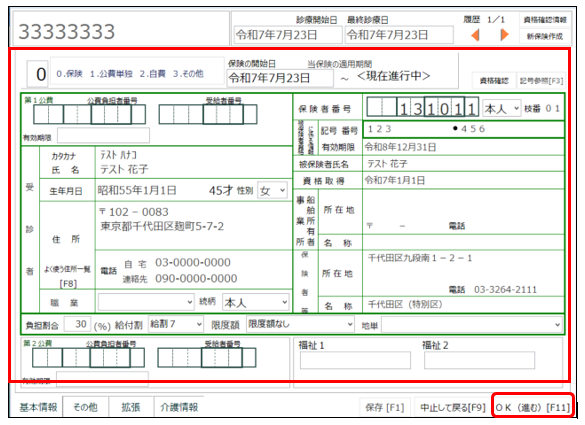
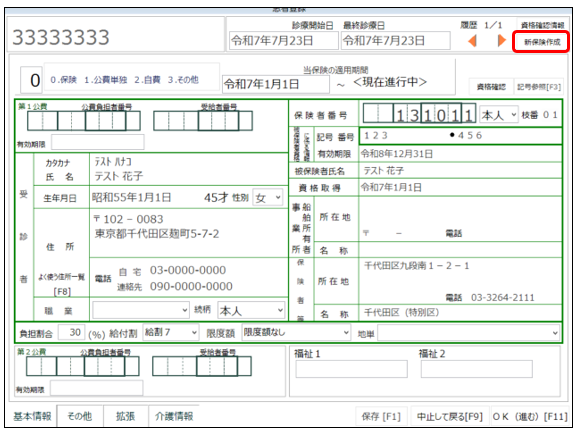
「患者登録画面」とは、主に患者様の保険証情報を確認する画面です。
患者様の保険情報が変更がないか、必ず日々確認を行っていただくようお願いいたします。
■基本仕様
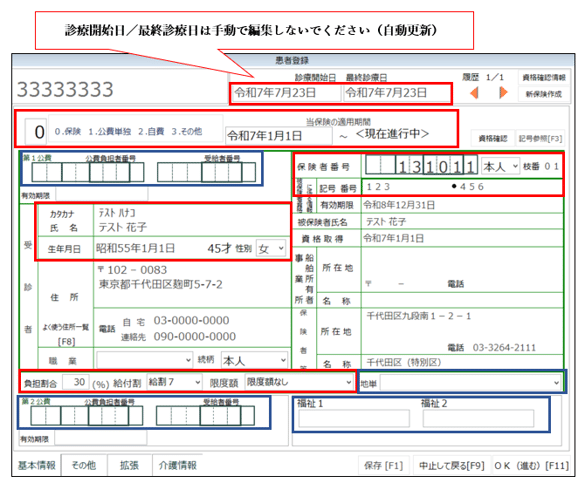
赤い太枠:すべての方で入力が必要な箇所(レセプト請求を行うために必須)
①保険種別
社保・国保の保険証を持っている方は、必ず「0保険」です。
生活保護のみの方は「1公費単独」とします。
保険証忘れの方や、保険点数準用で計算する自費は「3その他」で登録します。
※自費(クリーニング○○円)など、医院様作成の自費のみの場合は
「2自費」ですが、「3その他」でも問題ありません。
②当保険の適用期間
「いつからこの保険が使用できるのか」を示している箇所です。
例で言うと「令和7年1月1日分~現在に至るまで、この保険情報で請求する」という
意味になります。
保険の資格取得日で登録するケースが多いですが、
新患の方であれば、初めて受診された日で登録しても問題ありません。
③保険者番号
④記号・番号
⑤枝番
枝番付番以前の保険証を持参し、内容を確認できない場合は入力不要です。
⑥患者氏名(カタカナ)
⑦患者氏名
⑧生年月日
入力すると年齢は自動算出されます。
⑨性別
⑩負担割合
⑪給付割合
⑫限度額
年齢・内容に応じて入れるものに指定があります。
■患者様の保険情報入力例については、下記ナレッジをご確認ください
※診療開始日/最終診療日は処置入力と連動し、自動で更新されます。
手動で変更するとレセプトに差し支える可能性がありますので、
任意で変更しないようにご注意ください。
青い太枠:必要な方のみ入力が必要な箇所(レセプト請求時に影響がある箇所)
※地域の公費入力方法は担当インストラクターにご確認ください。
①第一公費
②第二公費
③福祉1・2
④地単
記載なし:レセプト請求には影響がない箇所
※カルテ印字の際に、入力した情報が印字されます。
※有効期限を入れると、期限切れのメッセージの表示が可能です。
【 基本操作:新患の方を登録する場合 】
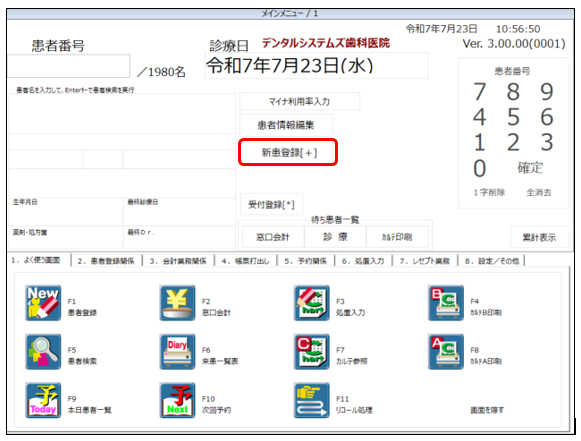
①メインメニューの画面より、「新患登録」ボタンを押します。
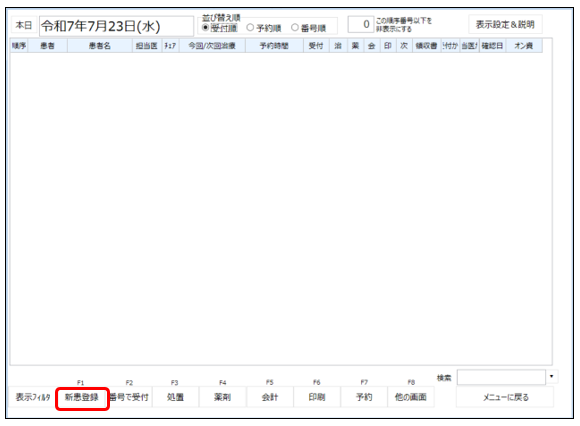
本日患者一覧のページをご利用の場合は、左下の「新患登録」を押します。
②患者様の情報を打ち込み、右下「OK」で登録可能です。
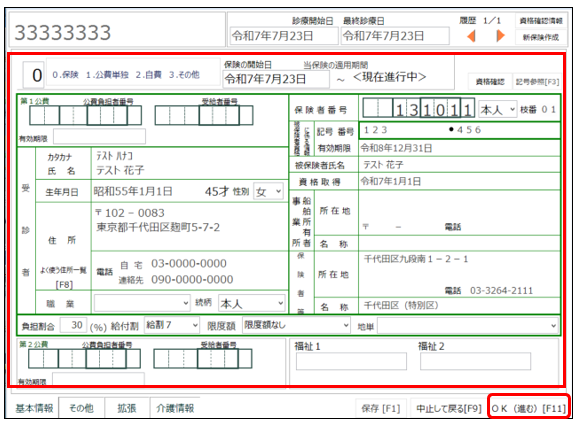
各患者様の入力方法は下記ナレッジをご確認ください。
【 基本操作:既存の患者様を呼び出す場合 】
①メインメニューの画面より、左上の患者番号欄に呼び出したい方の患者番号を打ち込み、
エンターを押します。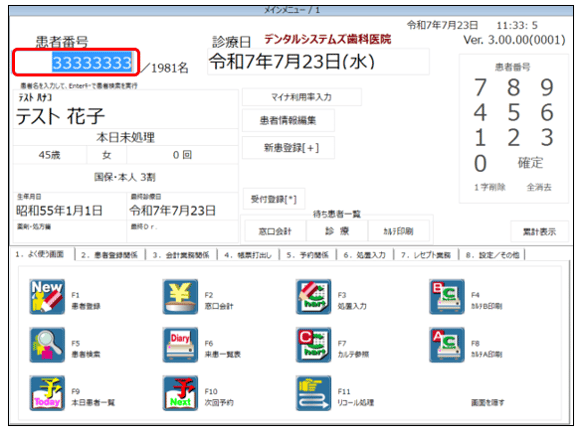
②「患者情報編集」を押します。
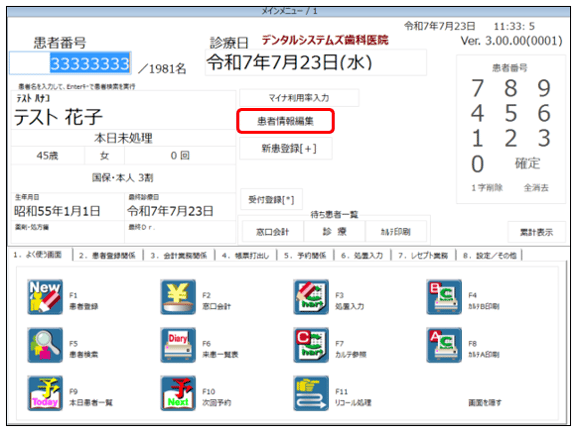
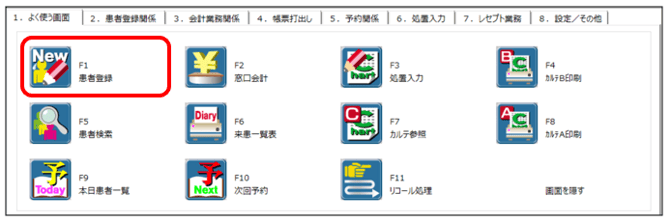
「患者登録」ボタンを押しても開くことが可能です。
③患者様の保険情報を確認し、必要な場合は右上の「新保険作成」で履歴を作成します。
特に変更がなければ、右下「OK」で閉じます。
新しい保険情報の登録については、下記をご確認ください。
【 本日患者一覧:新患の方を登録する場合 】
①メインメニューの画面より、「本日患者一覧」ボタンを押します。
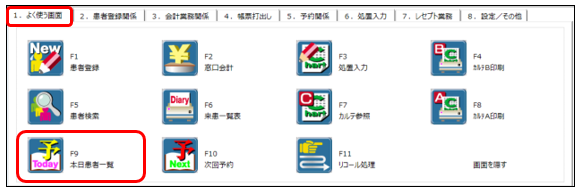
②左下の「新患登録」ボタンを押します。
③患者様の情報を打ち込み、右下「OK」で登録可能です。
各患者様の打ち込み方は下記ナレッジをご確認ください。
【 本日患者一覧:既存の患者様を呼び出す場合 】
①メインメニューの画面より、「本日患者一覧」ボタンを押します。
②左下の「番号受付」を押します。

③患者番号を打ち込んでエンターを押すと、患者名が表示されます。
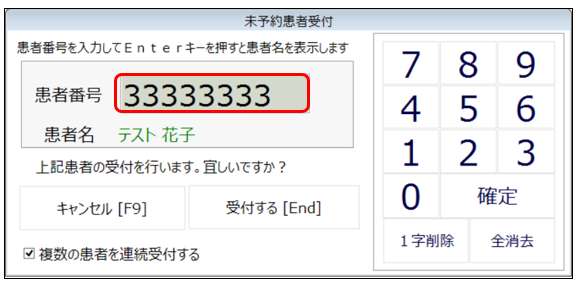
④「受付する」を選択します。

連続受付にしている場合は、「キャンセル」で番号入力の画面を閉じられます。
⑤受付患者の一覧に表示された患者様名をクリックします。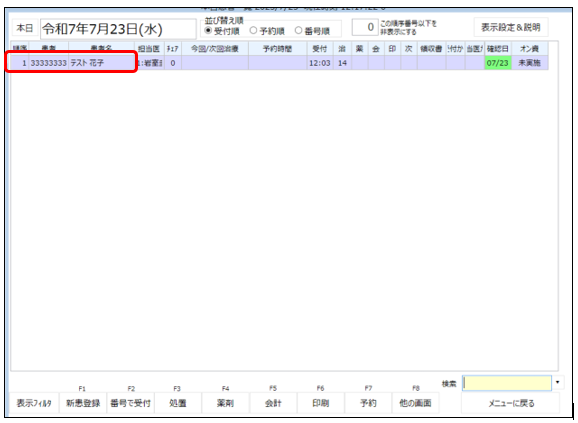
⑥「患者登録」ボタンをクリックします。
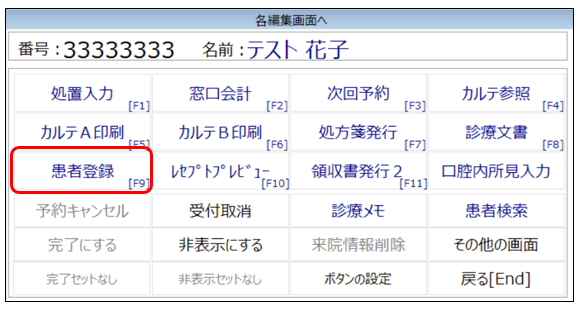
⑦患者様の保険情報を確認し、必要な場合は「新保険作成」で履歴を作成します。
特に変更がなければ、右下「OK」で閉じます。
新しい保険情報の登録については、下記をご確認ください。
【 基本操作:新保険作成とは? 】
既存の患者様の保険証・負担割合・公費有無が変更になった等、保険情報に変更があった場合、
新しい保険情報のページを作成する操作を「新保険作成」と呼んでいます。
■新保険作成の流れ
①既存の患者様の患者登録を開き、右上「新保険作成」ボタンをクリックします。
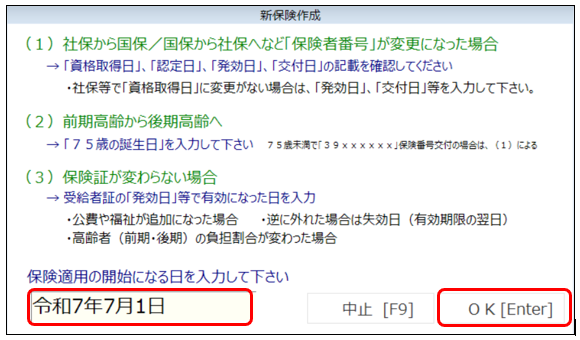
②新しい保険の適用開始の日を入力し、OKで進みます。
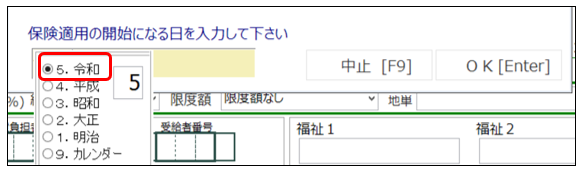
年号を変更したいときは、年号部分をバックスペースで消すと、
選択肢が表示されます。選択してエンターを押すと、変更が可能です。
③メッセージが出るので、適宜選択します。
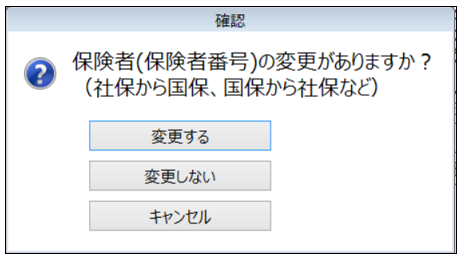
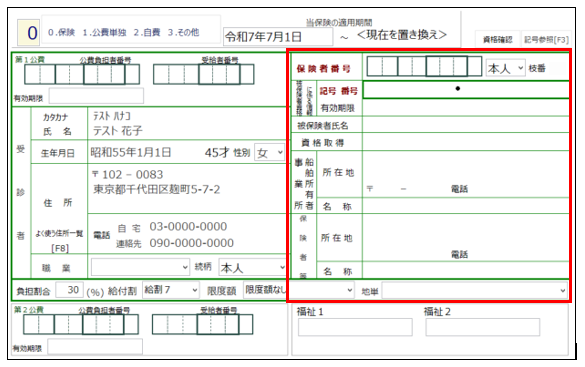
■「変更する」を選択した場合
新しい履歴の保険情報は白紙で表示されます。
保険者番号などが全く違うものに変更になる場合に便利です。
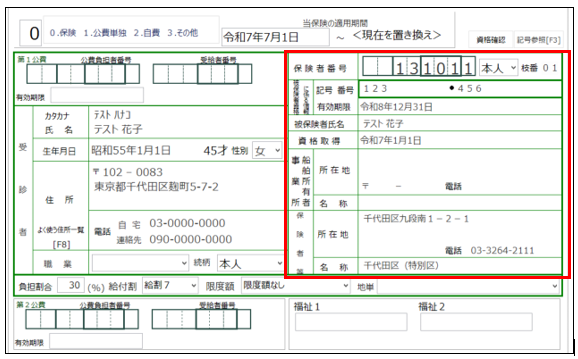
■「変更しない」を選択した場合
ひとつ前の保険履歴の情報がコピーされた状態で表示されます。
保険者番号は変わらず、割合だけ変更等の場合に便利です。
※「キャンセル」を押すと新保険作成を中断します。
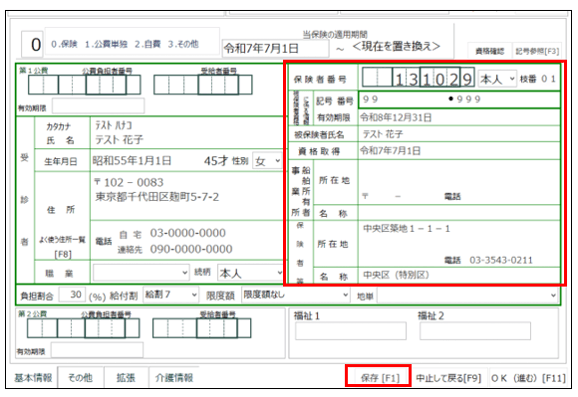
④新しい保険の内容を打ち込み、保存を押します。
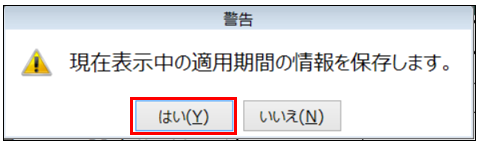
⑤メッセージを「はい」で閉じます。
⑥右上の履歴欄の枚数増えたことを確認し、OKで閉じます。
