![head_logo.svg]](https://contents.dentalsystems.jp/hubfs/head_logo.svg)
【始めにご確認下さい】
電子証明書を新たに発行する手続きが「必要である場合」と「必要でない場合」がございます。お手続きの前に一度ご確認をお願い致します。
電子証明書の新規発行が
「必要である」場合
・電子証明書の有効期限が切れた場合
・電子証明書のバックアップを保持しておらず、そのPCが故障・交換・初期化などにより使用できなくなり、電子証明書のバックアップデータが手元に無い場合
・医療機関コードが変更になった場合
・新たにオンライン資格確認/オンライン請求を始める場合※
※オンライン資格確認システムだけを導入しており、追加で新たにオンライン請求システムを同じパソコンに導入する場合(又はその逆の場合)は不要です。
電子証明書の新規発行が
「必要でない」場合
・使用している電子証明書の有効期限を更新する場合※
※電子証明書の更新方法につきましてはこちらのページをご参照ください。
・オンライン資格確認システムだけは導入しており、追加で新たにオンライン請求システムを同じパソコンに導入する場合(又はその逆の場合)
※電子証明書の発行が必要であるか、その他確認が必要な場合は
医療機関等向け総合ポータルサイト
0800-080-4583(通話無料)
月~金曜日(祝日を除く)8:00~18:00
土曜日(祝日を除く)8:00~16:00
までお問い合わせを頂き、ご確認をお願い致します。
※本ページは、令和8年2月時点の医療機関等向け総合ポータルサイト画面をもとに作成しております。
ポータルサイトの仕様変更等により、実際の画面構成や表示内容が異なる場合がございます。あらかじめご了承下さい。
※本ページは、社会保険診療報酬支払基金が提供している電子証明書申請マニュアルを基に作成しております。申請手続きの詳細やご不明な点につきましては、管轄の社会保険窓口へ直接お問い合わせいただきますようお願いいたします。
電子証明書の発行から設定まで3つのステップに分かれます。
順番に解説を致します。
1章.電子証明書の発行手続きを行う。
①インターネットが繋がるパソコン、又はスマートフォンから
オンライン資格確認-医療機関等向け総合ポータルサイトにログインをします。
https://iryohokenjyoho.service-now.com/csm?id=oqs_csm_top
※申請手続きはオンライン資格確認専用パソコンから行う必要はありません。
オンライン資格確認用パソコンはインターネットへ接続していないため、申請作業はインターネット接続可能な別の端末(院内PC、スマートフォン等)から実施して下さい。
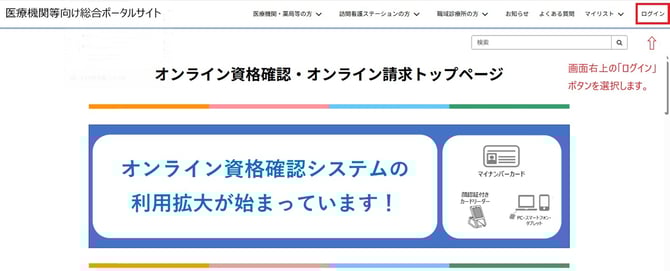
②ユーザーIDとパスワードを入力し、「ログイン」ボタンを選択します。
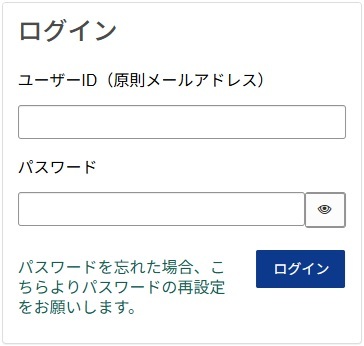
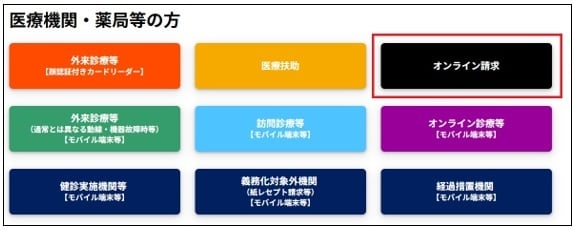
③「オンライン資格確認」又は「オンライン請求」を選択します。(どちらでも問題ありません)
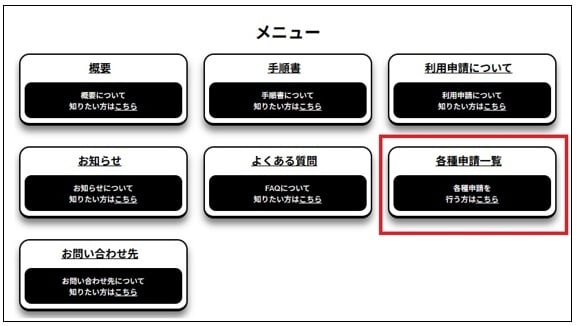
④「各種申請一覧」を選択します。
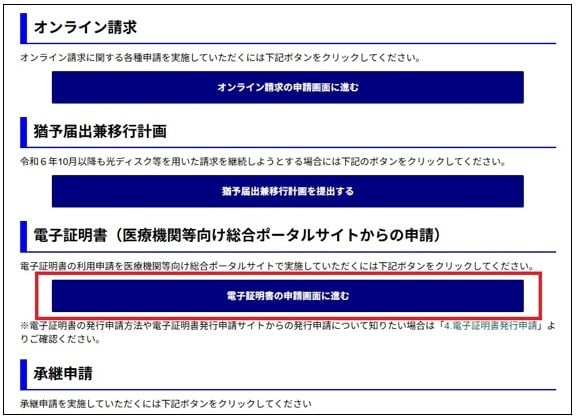
⑤「電子証明書の申請画面に進む」を選択します。
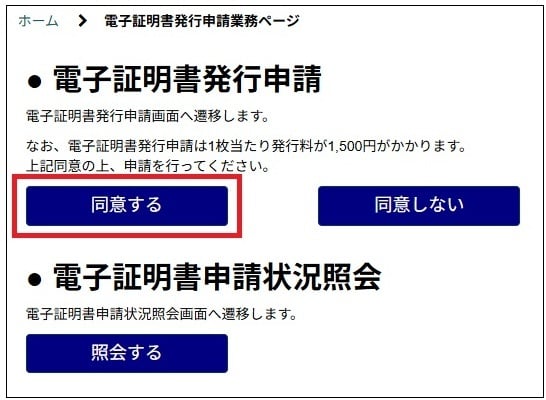
⑥「同意する」を選択します。
⑦「証明書発行申請情報の入力画面」にて医療機関様の情報を入力し、「次へ」を選択します。
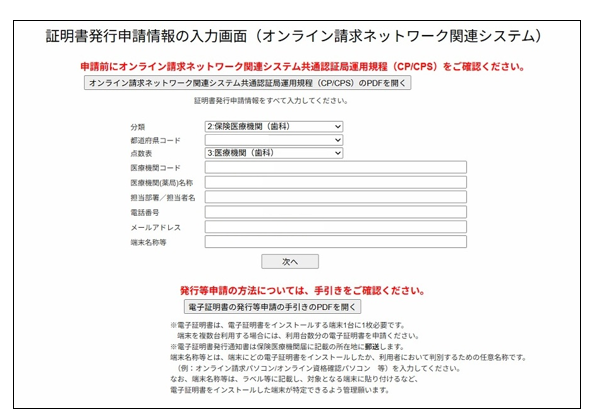
| 分類 | 2:保険医療機関(歯科)を選択 |
| 都道府県コード |
電子証明書を利用する医療機関等の所在の都道府県を選択 |
| 点数表 | 3:医療機関(歯科)を選択 |
| 医療機関コード | 7桁の医療機関コードを入力 |
| 医療機関(薬局)名称 | 保険医療機関届で届け出た機関名称を入力 |
| 担当部署/担当者名 |
担当部署または担当者名を入力 |
| 電話番号 | 担当部署または担当者の電話番号を入力 |
| メールアドレス |
担当部署または担当者のメールアドレスを入力 |
| 端末名称等 |
電子証明書をインストールする端末名称を入力 |
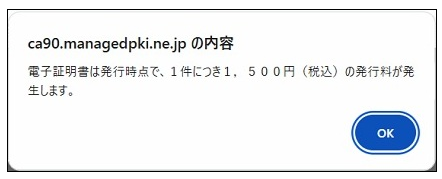
⑧Webページからのメッセージ画面が出るので「 OK 」をクリックします。
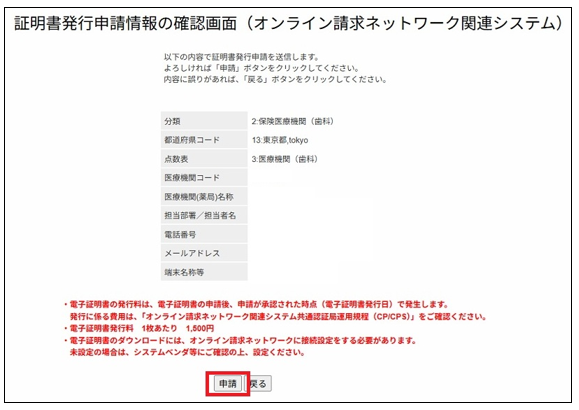
⑪証明書発行申請情報の確認画面がされますので内容を確認頂き「申請」を選択します。
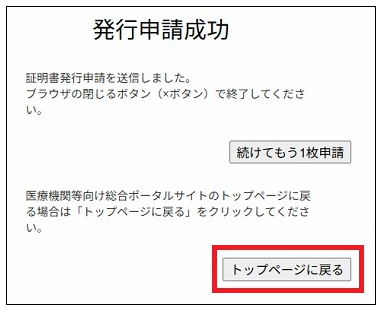
⑫「発行申請成功」の画面になりましたら申請は完了となります。
「トップページに戻る」を選択頂き申請は完了となります。
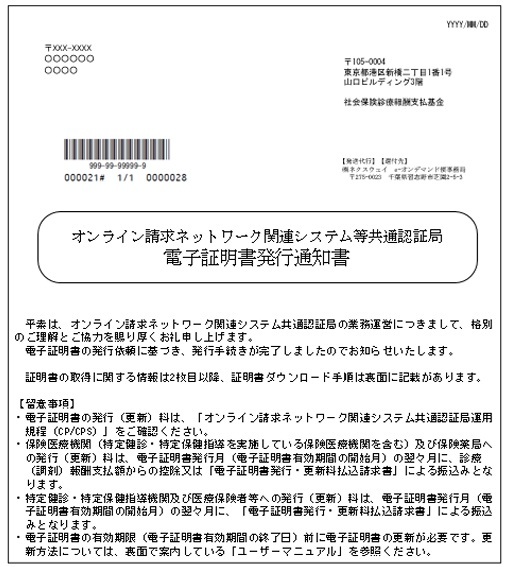
上記の電子証明書発行手続きが完了しますと、2日~1週間後に電子証明書の設定で必要な「ID」と「パスワード」が記載された書類が、社会保険診療報酬支払基金の発送代行事業者
(株)ネクスウェイ e-オンデマンド便サービス事務局
〒275-0023 千葉県習志野市芝園 2-5-3
から簡易書留で発送されます。
発行通知書のサンプルは、次のとおりです。
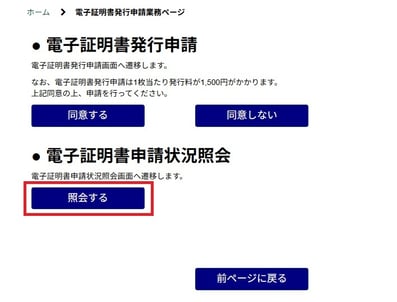
電子証明書申請状況照会の「照会する」ボタンから申請状況の確認が可能です。
2章.発行された電子証明書をダウンロードする。
①オンライン資格確認用のパソコンから
Microsoft Edgeを起動します。

オンライン資格確認用PC、またはオンライン請求用PCから接続してください。
(上記以外のPC、スマートフォンからの接続は出来ません)
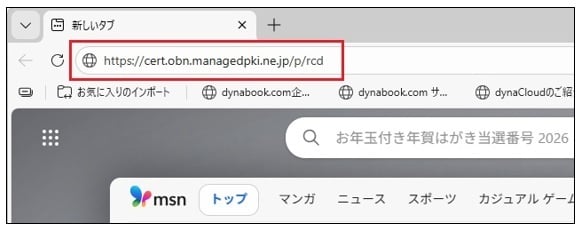
②開いたMicrosoft Edgeの検索バーに電子証明書の取得サイトURL
https://cert.obn.managedpki.ne.jp/p/rcd
を入力してエンターキーを押します。
③表示された画面に
「リクエストID」
「リファレンスID」
「証明書パスワード」
「証明書パスワード(確認用)」
を入力し「ダウンロード」ボタンを選択します。
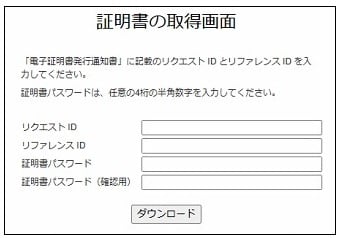
※リクエストID・リファレンスIDは電子証明書発行通知書の「電子証明書取得に関する情報」に記載されています。
※証明書パスワードは任意の半角数字4桁となります。
※証明書パスワードの数字4桁はこの後の設定時に再度使用します。忘れてしまった場合は再度電子証明書の発行申請が必要となりますので厳重に保管・管理をお願い致します。
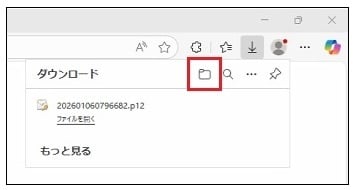
④ダウンロード画面が表示されます。
画像の「フォルダーに表示」ボタンを選択します。
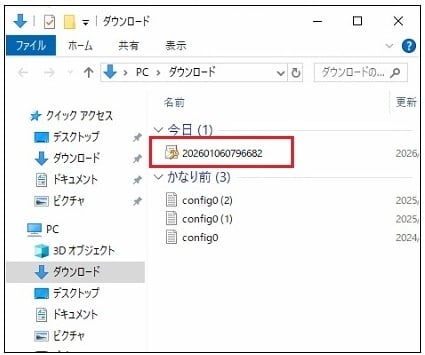
⑤ダウンロードした電子証明書が格納されたフォルダが開きます。
鍵のマークが付いているアイコンが電子証明書となります。
ダウンロードした「電子証明書」は、下記手順に沿って必ずUSBメモリにバックアップを取ってください。
バックアップがあれば今後PCが故障した際等に、入れ替えたPCにバックアップした「電子証明書」をそのまま引き継ぎ使用することが可能です。
手順1.バックアップ用のUSBメモリをPCに差し込みます。
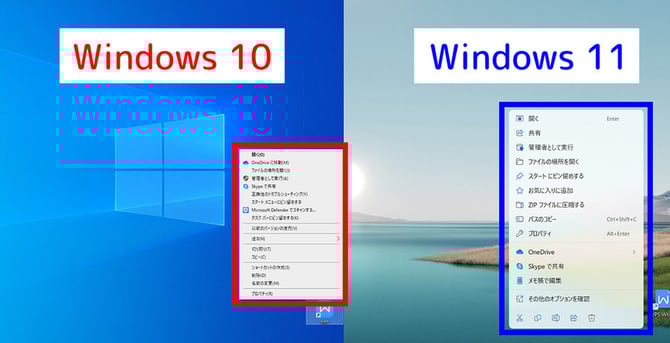
手順2.本章の⑤で表示された「電子証明書」を左クリックで選択後、右クリックで選択します。
※OSによって右クリックを押した時に異なる画面が表示されます。
Windows11の場合は
[右クリック]>[その他のオプションを確認]>の手順になります。
手順3.「送る」を選択します。
手順4.保存先のUSBメモリを左クリックで選択します。
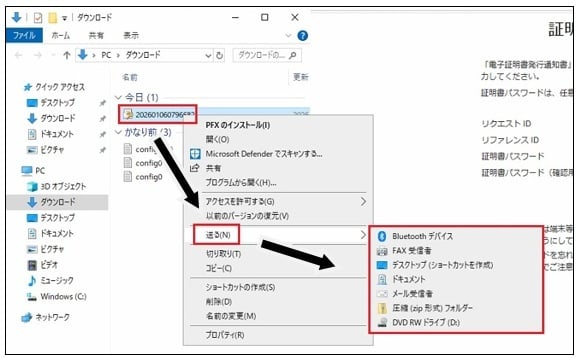 以上で電子証明書のバックアップ作業は完了となります。
「電子証明書」のダウンロード、及びバックアップが完了となります。
このまま次章の3.ダウンロードした電子証明書を設定するへとお進みください。
3章.ダウンロードした電子証明書を設定する。
①電子証明書を右クリックし、表示された画面から「PFXのインストール」を選択します。
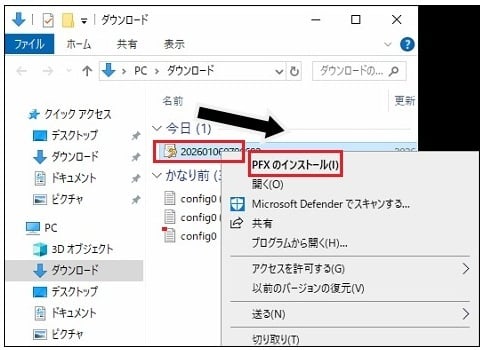
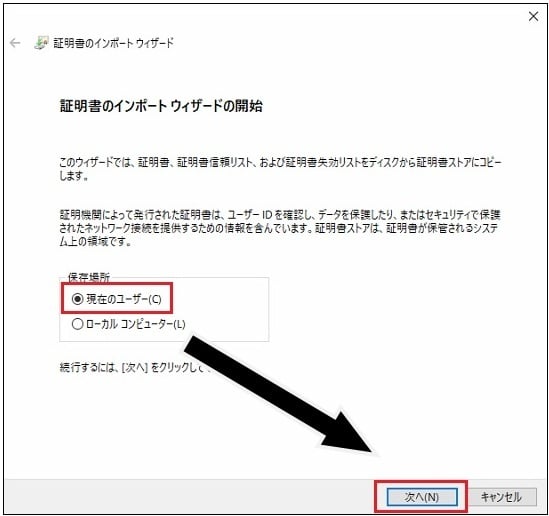
②証明書のインポートウィザードが表示されます。
「現在のユーザー」を選択し「次へ」を選択します。
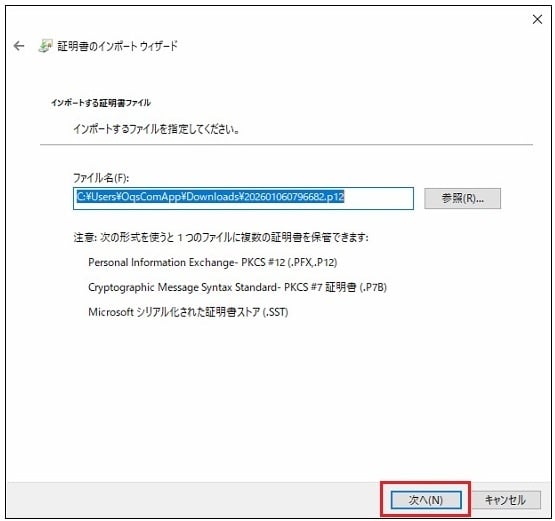
③インポートする証明書ファイルが表示されます。
「次へ」を選択します。
④パスワード数字4桁を入力、インポートオプションの設定を行い「次へ」を選択します。
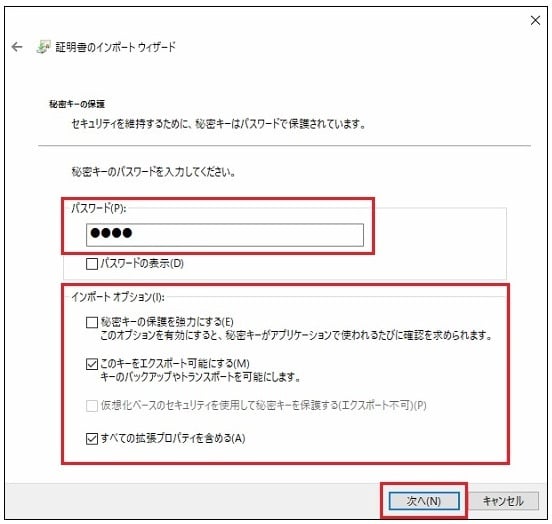
※パスワードは「2章.発行された電子証明書をダウンロードする ③」で設定した証明書パスワードの数字4桁を入力します。
※インポートオプションの設定は下記の通り設定をします。
☐「秘密キーの保護を強力にする」
↑チェックをしない
☑「このキーをエクスポート可能にする」
☑「すべての拡張プロパティを含める」
↑チェックをする
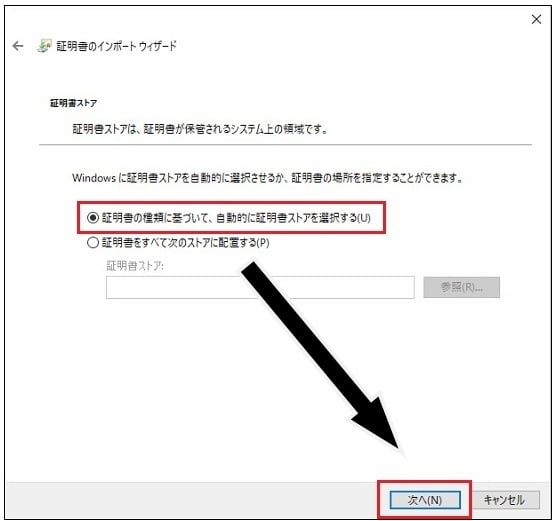
⑤「証明書の種類に基づいて自動的に証明書ストアを選択する」を選択し「次へ」を選択します。
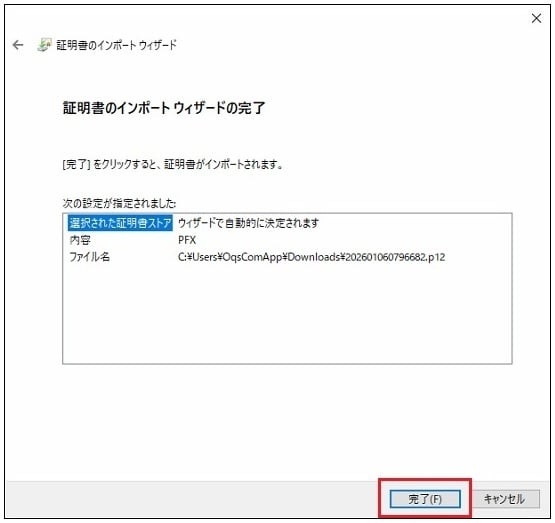
⑥「証明書のインポートウィザードの完了」が表示されます。
「完了」を選択します。
※セキュリティ警告の画面が表示された場合は「はい」を選択します。
⑦「正しくインポートされました。」の画面が表示されましたら「OK」を選択します。
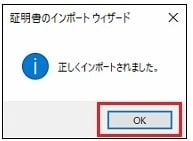
電子証明書の設定は完了となります。
オンライン資格確認・オンライン請求の接続が可能かをご確認下さい。
有効期限が切れた古い電子証明書がPC内に残っていると稀に正常に接続が出来ない場合があります。