![head_logo.svg]](https://contents.dentalsystems.jp/hubfs/head_logo.svg)
【 はじめに 】
ここではインレー入力の基本操作についてご説明します。
※確認したい項目をクリックすると、該当の箇所へジャンプします。
【 基本のインレー入力(修形の場合) 】
■形成/印象/BTの入力
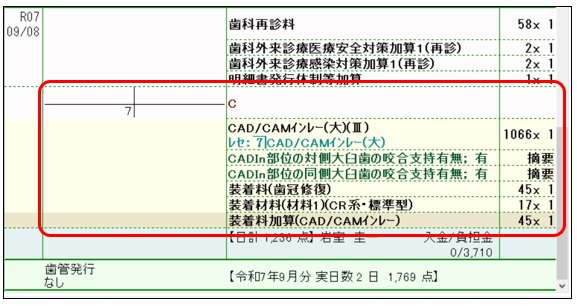
①患者様の処置入力画面より「新規部位」を開きます。
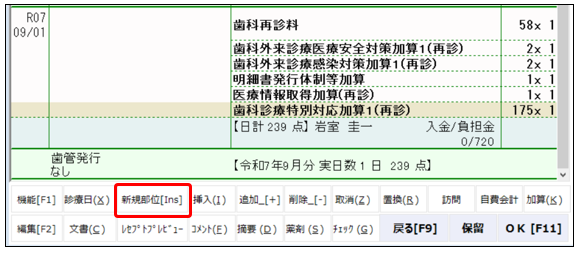
②部位と病名を選択し、「OK」を押します。
※部位病名は例となります。
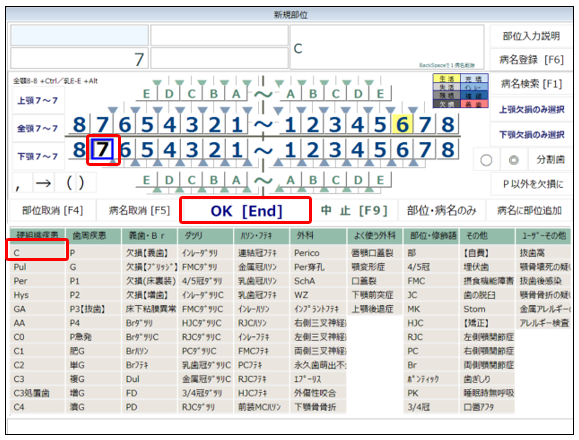
③「703 修形+imp+BT」のパックを選択します。
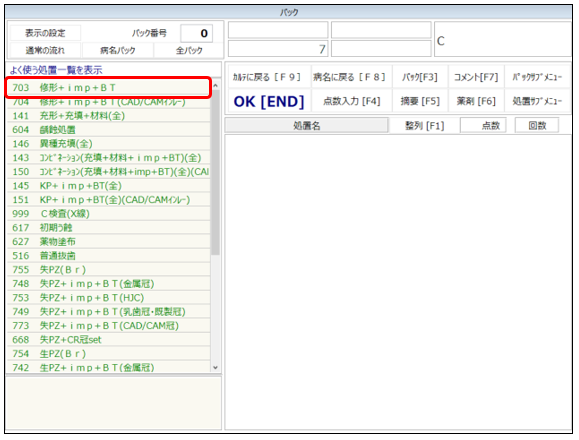
■パックが見つからない場合
左上の「全パック」をクリックし、パック番号に「703」を入れてエンターを押すと選択可能です。
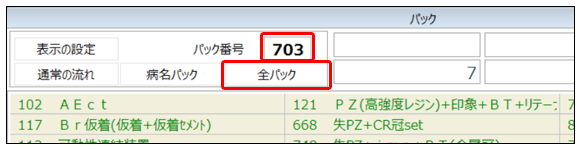
■パック番号がわからない時など
左上「病名パック」…選択した病名に付随するパックの候補から選択できます。
左上「全パック」…すべてのパックから選択可能です。
※「通常の流れ」を押すと、最初に表示されていたパックの候補に戻ります。
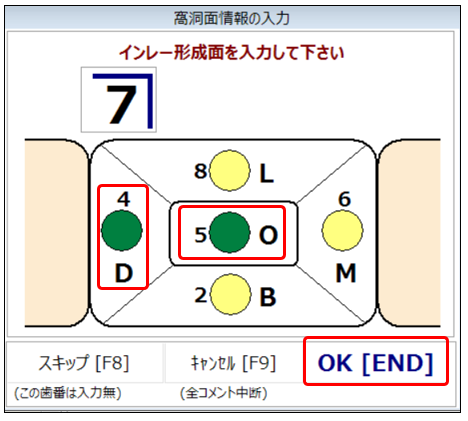
④窩洞面を選択し、OKを押します。
例:OD面の場合
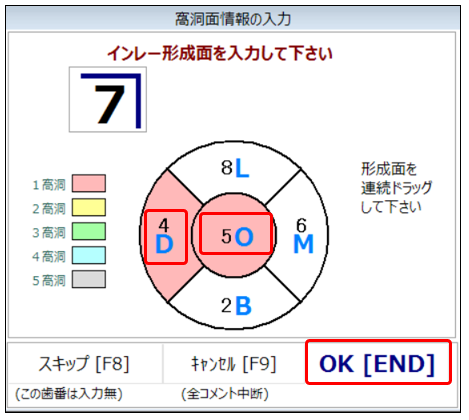
窩洞面の入力モードによって画面が変わります。
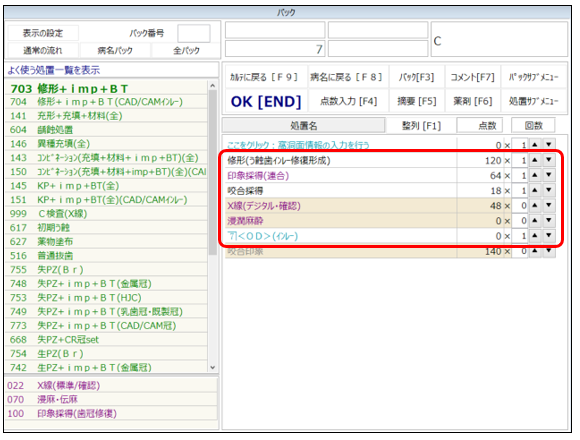
⑤修形/印象採得/咬合採得/窩洞面が自動で表示されます。
確認して「OK」で進みます。
⑥処置に関するコメントが表示されます。
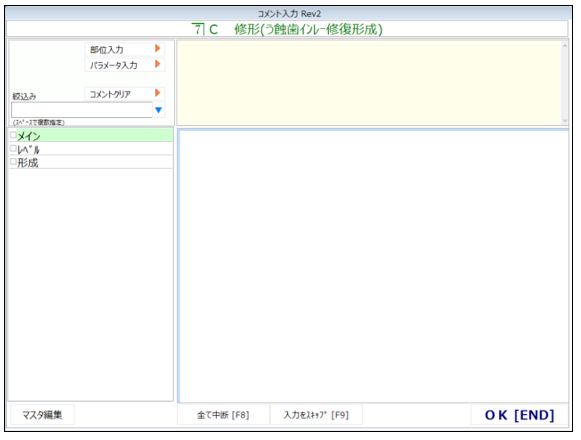
■入力する場合→コメントを入力後「OK」します。
■表示中のコメントを省き、次のコメント入力へ移る場合→「入力をスキップ」
■今回の処置に関するコメント入力を全て省略する場合→「全て中断」
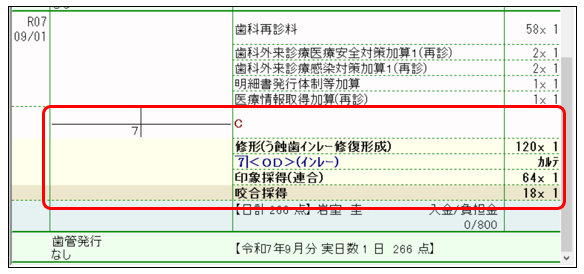
⑦内容がカルテに入力されます。
■セットの入力
①今月部位病名欄より、該当部位を選択します。
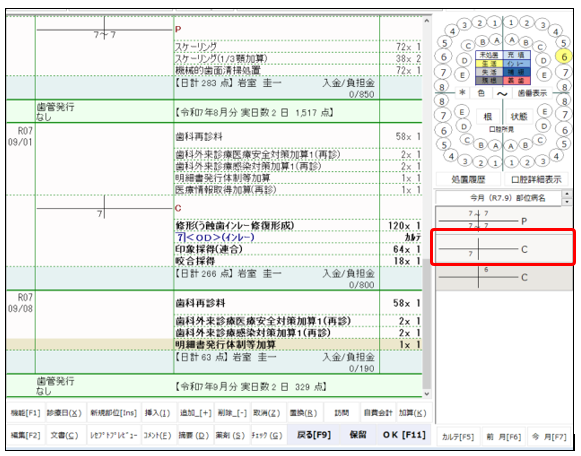
今月部位病名欄に表示されていない場合は、右下「カルテ」ボタンを押すと過去の部位が表示できます。
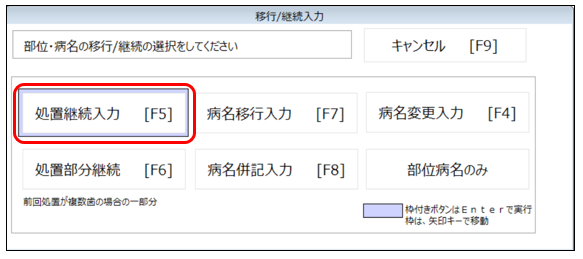
②「処置継続入力」を選択します。
③「144 インレーセット(全)」を選択します。
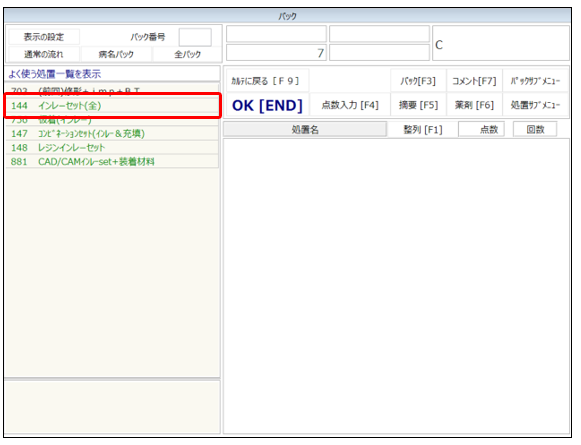
■パックが見つからない場合
左上の「全パック」をクリックし、パック番号に「144」を入れてエンターを押すと、選択可能です。
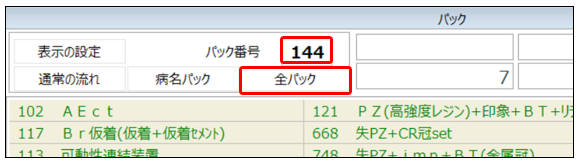
■パック番号がわからない時など
左上「病名パック」…選択した病名に付随するパックの候補から選択できます。
左上「全パック」…すべてのパックから選択可能です。
※「通常の流れ」を押すと、最初に表示されていたパックの候補に戻ります。
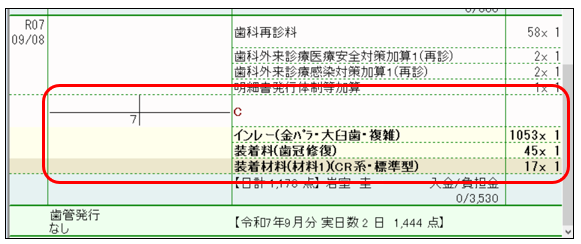
④インレー/装着料/装着材料が自動で表示されます。
確認して「OK」で進みます。
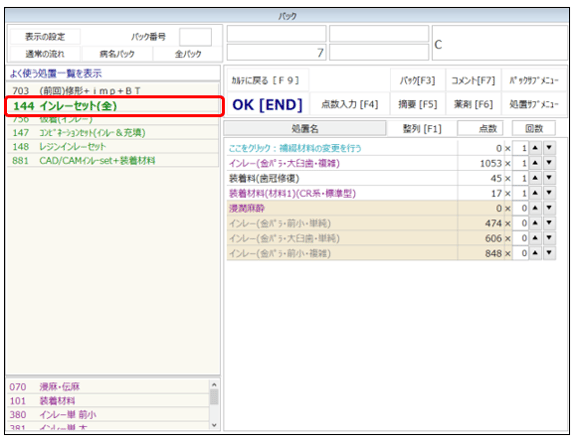
■補綴物の材料や装着材料を別のものに変更したい場合
1.変更したい処置の回数を「×0」に変更し、処置名をクリックします。
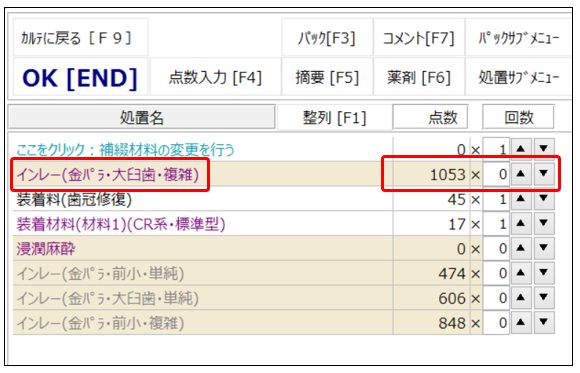
2.処置候補から内容の選択が可能です。

※選びたい項目がグレーになっていて選択できない場合は、「処置を有効にする」をクリックすると選択可能です。

⑤処置に関するコメントが表示されます。
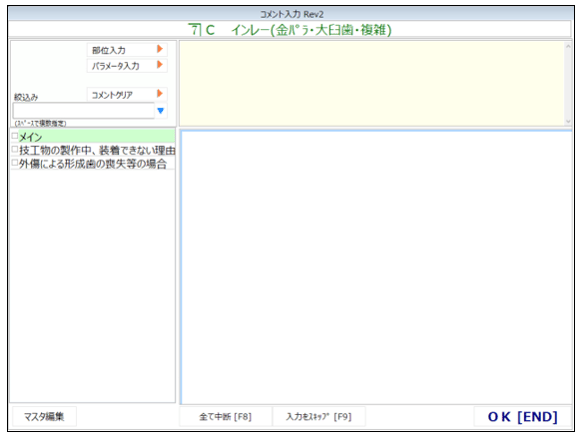
■入力する場合→コメントを入力後「OK」します。
■表示中のコメントを省き、次のコメント入力へ移る場合→「入力をスキップ」
■今回の処置に関するコメント入力を全て省略する場合→「全て中断」
⑥内容がカルテに入力されます。
【 基本のインレー入力(KPの場合) 】
■形成/印象/BTの入力
①患者様の処置入力画面より「新規部位」を開きます。
■既に過去に入力がある病名に対して入れる場合
①画面右の今月部位病名欄より病名をクリックします。
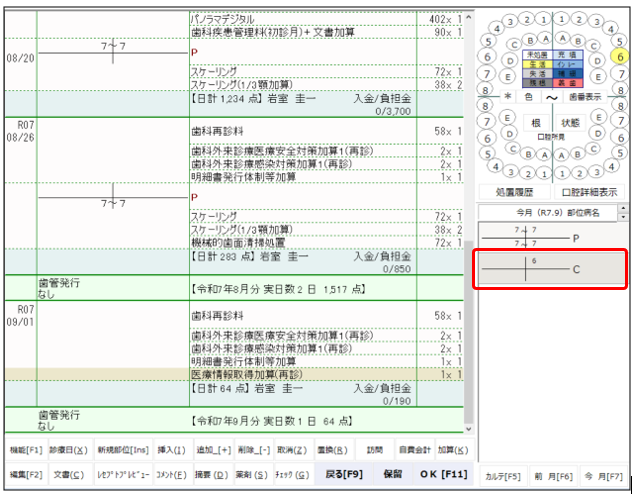
②処置継続入力を選択します。
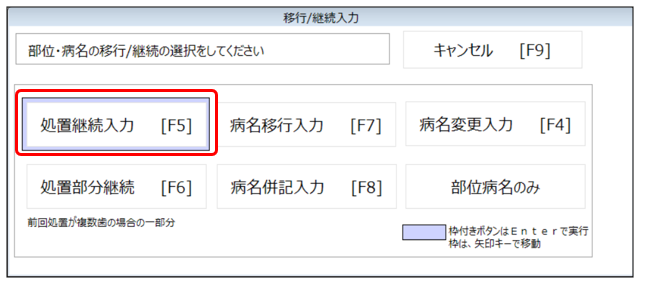
③前回の続きでパックが表示できます。
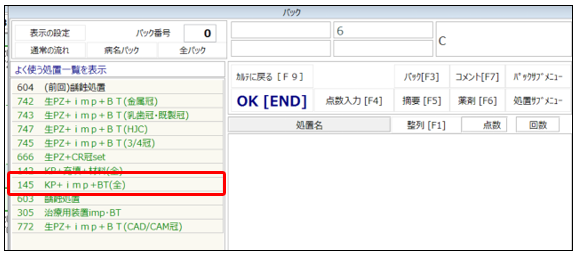
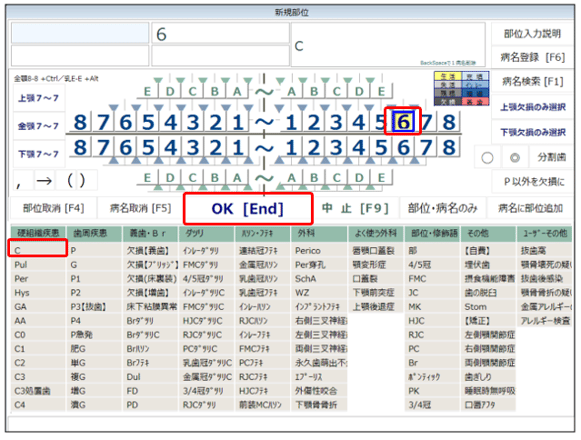
②部位と病名を選択し、「OK」を押します。
※部位病名は例となります。
③「145 KP+imp+BT(全)」のパックを選択します。
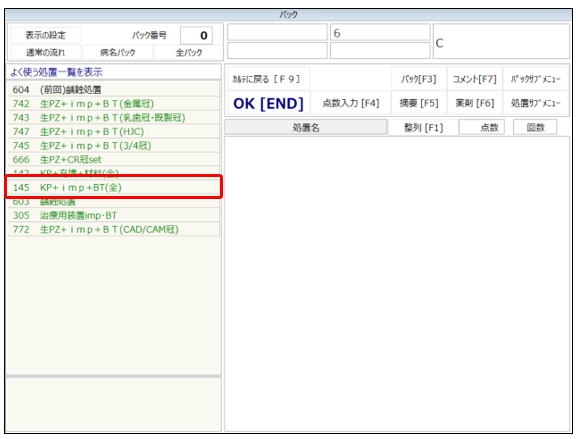
■パックが見つからない場合
左上の「全パック」をクリックし、パック番号に「145」を入れてエンターを押すと選択可能です。

■パック番号がわからない時など
左上「病名パック」…選択した病名に付随するパックの候補から選択できます。
左上「全パック」…すべてのパックから選択可能です。
※「通常の流れ」を押すと、最初に表示されていたパックの候補に戻ります。
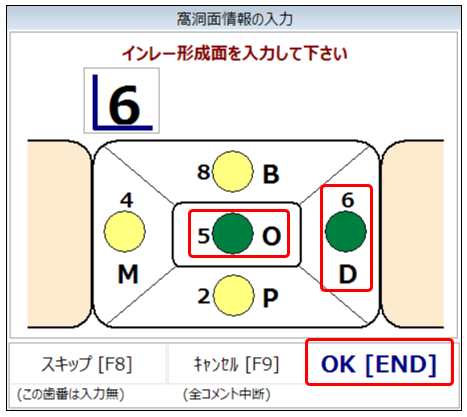
④窩洞面を選択し、OKを押します。
例:OD面の場合
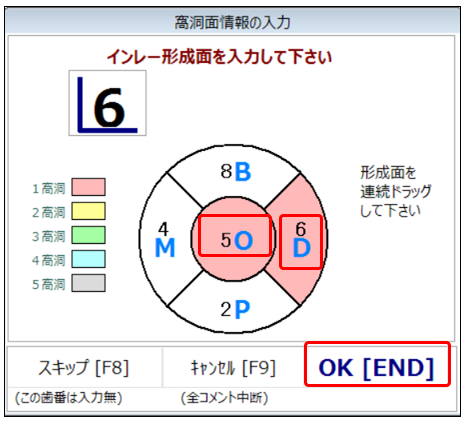
窩洞面の入力モードによって画面が変わります。
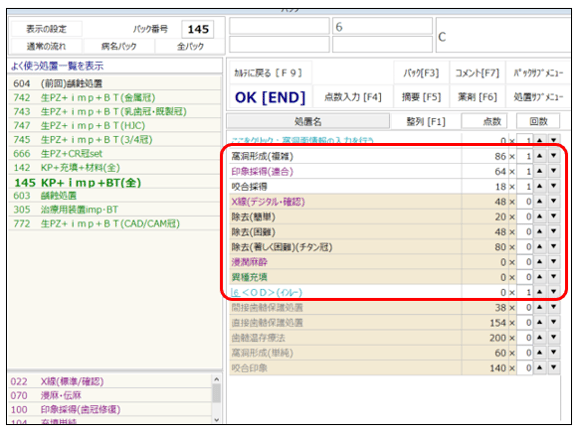
⑤窩洞形成/印象採得/咬合採得/窩洞面が自動で表示されます。
確認して「OK」で進みます。
⑥処置に関するコメントが表示されます。
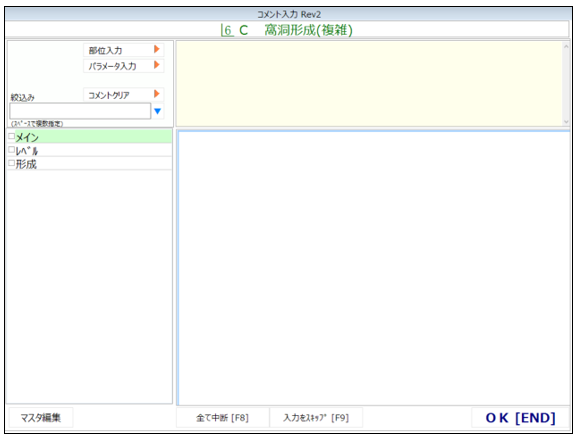
■入力する場合→コメントを入力後「OK」します。
■表示中のコメントを省き、次のコメント入力へ移る場合→「入力をスキップ」
■今回の処置に関するコメント入力を全て省略する場合→「全て中断」
⑦内容がカルテに入力されます。

■セットの入力
①今月部位病名欄より、該当部位を選択します。
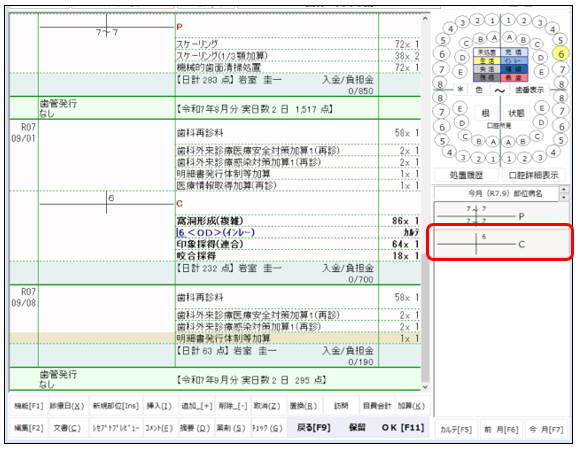
今月部位病名欄に表示されていない場合は、右下「カルテ」ボタンを押すと過去の部位が表示できます。
②「処置継続入力」を選択します。
③「144 インレーセット(全)」を選択します。
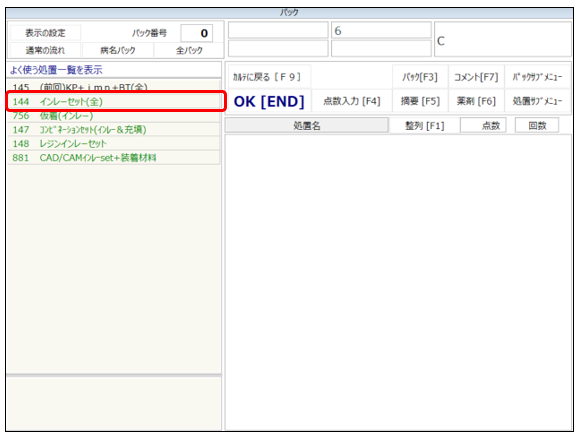
■パックが見つからない場合
左上の「全パック」をクリックし、パック番号に「144」を入れてエンターを押すと、選択可能です。
■パック番号がわからない時など
左上「病名パック」…選択した病名に付随するパックの候補から選択できます。
左上「全パック」…すべてのパックから選択可能です。
※「通常の流れ」を押すと、最初に表示されていたパックの候補に戻ります。
④インレー/装着料/装着材料が自動で表示されます。
確認して「OK」で進みます。
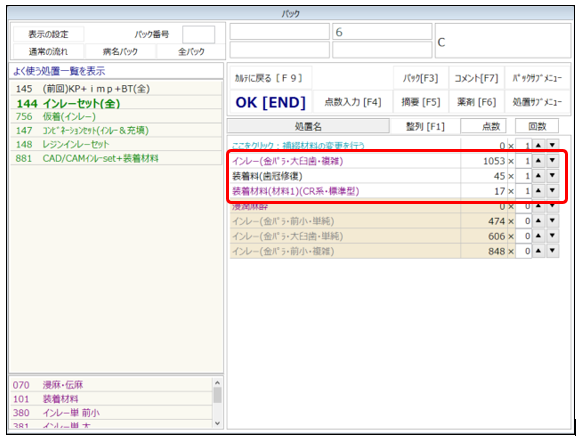
■補綴物の材料や装着材料を別のものに変更したい場合
1.変更したい処置の回数を「×0」に変更し、処置名をクリックします。
2.処置候補から内容の選択が可能です。
※選びたい項目がグレーになっていて選択できない場合は、「処置を有効にする」をクリックすると選択可能です。
⑤処置に関するコメントが表示されます。
■入力する場合→コメントを入力後「OK」します。
■表示中のコメントを省き、次のコメント入力へ移る場合→「入力をスキップ」
■今回の処置に関するコメント入力を全て省略する場合→「全て中断」
⑥内容がカルテに入力されます。
【 CAD/CAMインレー入力(修形の場合) 】
■形成/印象/BTの入力
①患者様の処置入力画面より「新規部位」を開きます。
②部位と病名を選択し、「OK」を押します。
※部位病名は例となります。
③「704 修形+imp+BT(CAD/CAMインレー)」のパックを選択します。
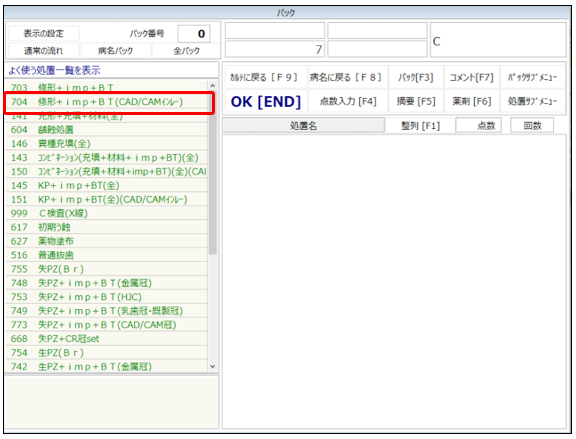
■パックが見つからない場合
左上の「全パック」をクリックし、パック番号に「704」を入れてエンターを押すと選択可能です。
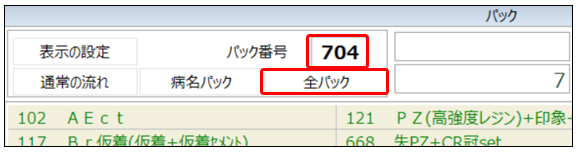
■パック番号がわからない時など
左上「病名パック」…選択した病名に付随するパックの候補から選択できます。
左上「全パック」…すべてのパックから選択可能です。
※「通常の流れ」を押すと、最初に表示されていたパックの候補に戻ります。
④窩洞面を選択し、OKを押します。
例:M面の場合
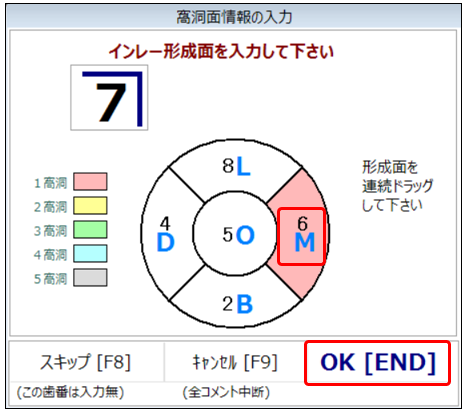
窩洞面の入力モードによって画面が変わります。
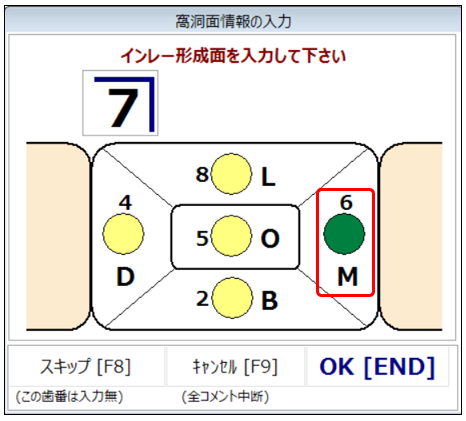
⑤修形+CAD/CAMインレー加算/印象採得/咬合採得/窩洞面が自動で表示されます。
確認して「OK」で進みます。
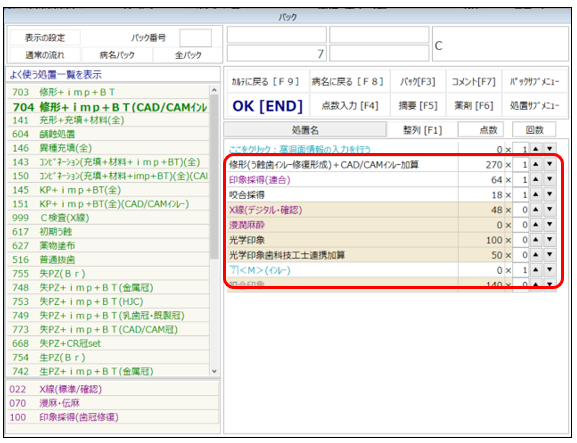
CAD/CAMインレーは形成時に加算が必要です。
誤って「703修形+imp+BT」のパックを選択しないようご注意ください。
⑥修形に関するコメントが表示されます。
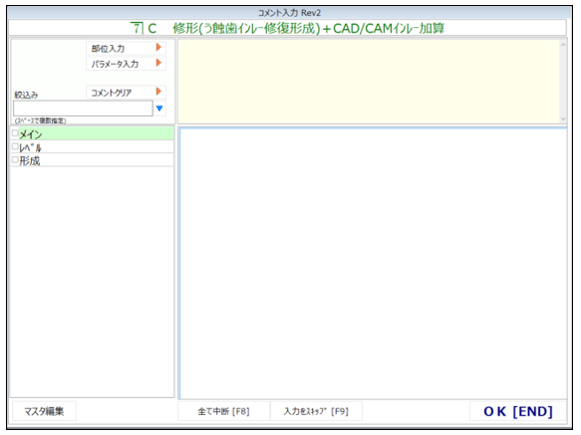
■入力する場合→コメントを入力後「OK」します。
■表示中のコメントを省き、次のコメント入力へ移る場合→「入力をスキップ」
■今回の処置に関するコメント入力を全て省略する場合→「全て中断」
⑦内容がカルテに入力されます。
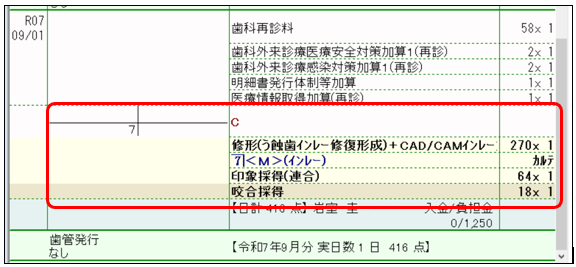
■セットの入力
①今月部位病名欄より、該当部位を選択します。
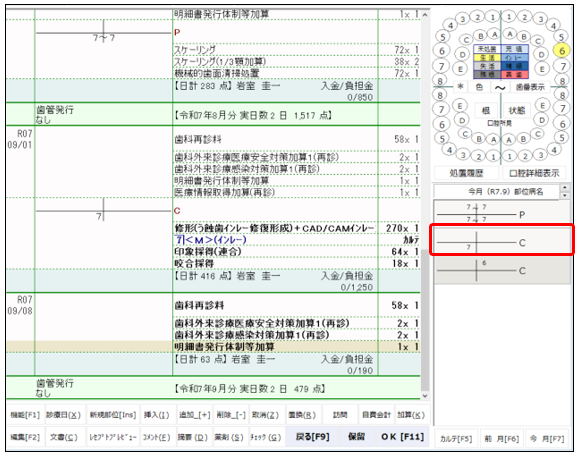
今月部位病名欄に表示されていない場合は、右下「カルテ」ボタンを押すと過去の部位が表示できます。
②「処置継続入力」を選択します。
③「881 CAD/CAMインレーset+装着材料」を選択します。
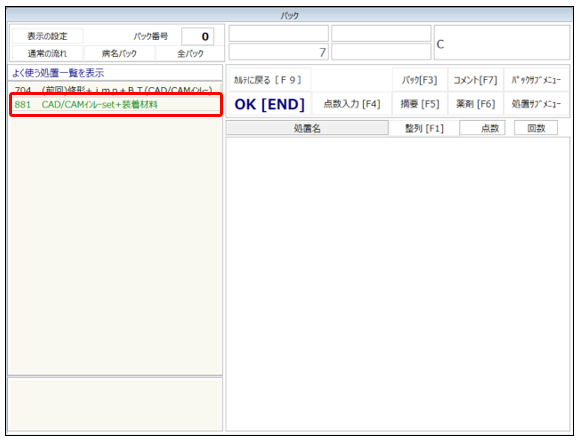
■パックが見つからない場合
左上の「全パック」をクリックし、パック番号に「881」を入れてエンターを押すと、選択可能です。
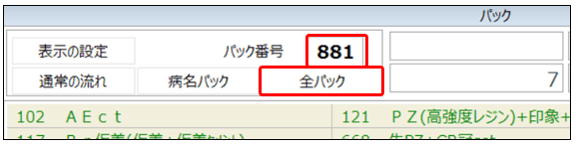
■パック番号がわからない時など
左上「病名パック」…選択した病名に付随するパックの候補から選択できます。
左上「全パック」…すべてのパックから選択可能です。
※「通常の流れ」を押すと、最初に表示されていたパックの候補に戻ります。
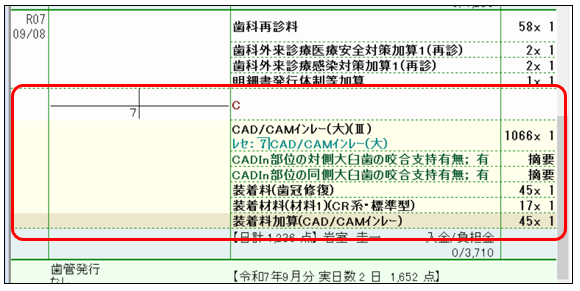
④CAD/CAMインレー/装着料/装着材料が自動で表示されます。
確認して「OK」で進みます。

■補綴物の装着材料を別のものに変更したい場合
1.変更したい処置の回数を「×0」に変更し、処置名をクリックします。
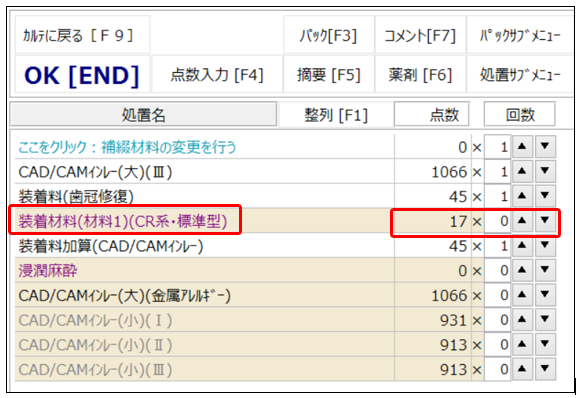
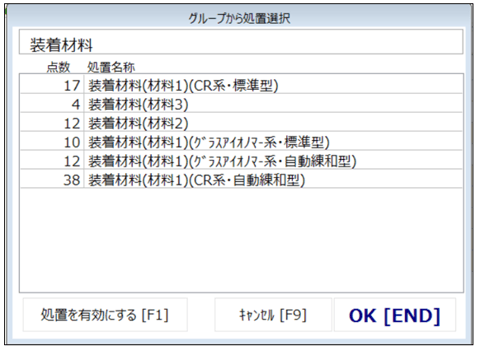
2.処置候補から内容の選択が可能です。
⑤大臼歯を作成する場合は、適用条件の項目をチェックし、OKします。
選択内容によってレセプトに必要な摘要が記載されるため、必ず行ってください。
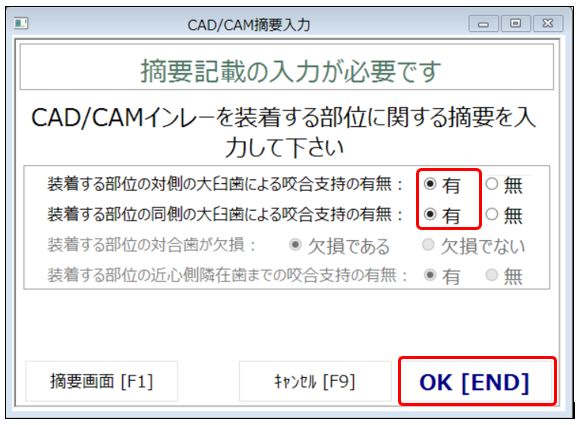
大臼歯のCAD/CAMインレーの算定要件については、該当記事をご確認ください。
⑥処置に対するコメントが表示されます。
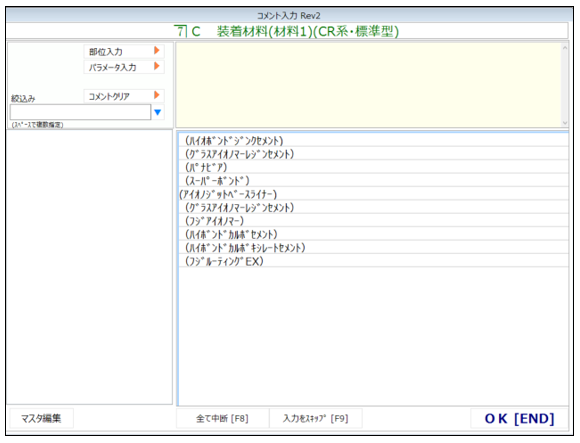
■入力する場合→コメントを入力後「OK」します。
■表示中のコメントを省き、次のコメント入力へ移る場合→「入力をスキップ」
■今回の処置に関するコメント入力を全て省略する場合→「全て中断」
⑦内容がカルテに入力されます。
【 CAD/CAMインレー入力(KPの場合) 】
■形成/印象/BTの入力
①患者様の処置入力画面より「新規部位」を開きます。
■既に過去に入力がある病名に対して入れる場合
①画面右の今月部位病名欄より病名をクリックします。
②処置継続入力を選択します。
③前回の続きでパックが表示できます。
②部位と病名を選択し、「OK」を押します。
※部位病名は例となります。
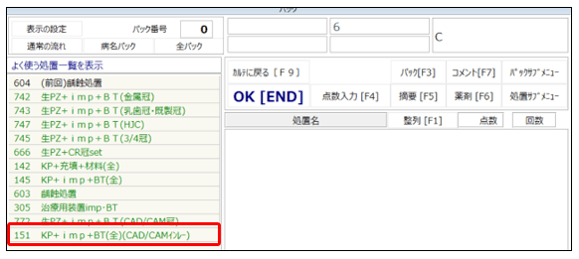
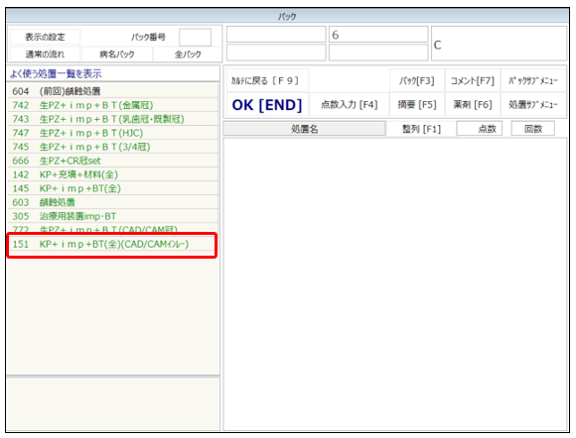
③「151 KP+imp+BT(全)(CAD/CAMインレー)」のパックを選択します。
■パックが見つからない場合
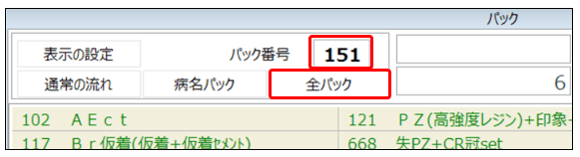
左上の「全パック」をクリックし、パック番号に「151」を入れてエンターを押すと選択可能です。
■パック番号がわからない時など
左上「病名パック」…選択した病名に付随するパックの候補から選択できます。
左上「全パック」…すべてのパックから選択可能です。
※「通常の流れ」を押すと、最初に表示されていたパックの候補に戻ります。
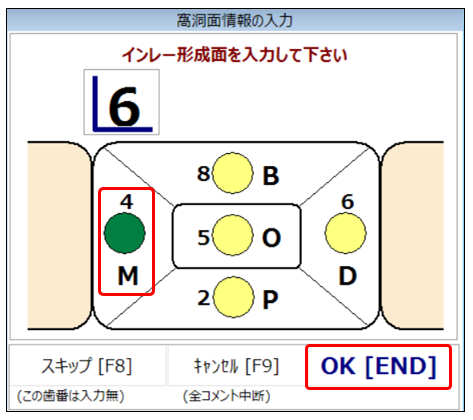
④窩洞面を選択し、OKを押します。
例:M面の場合
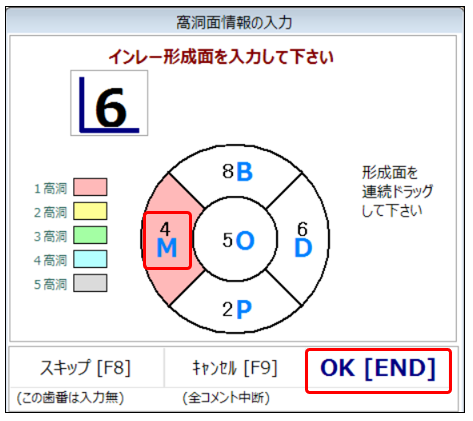
窩洞面の入力モードによって画面が変わります。
⑤修形+CAD/CAMインレー加算/印象採得/咬合採得/窩洞面が自動で表示されます。
確認して「OK」で進みます。
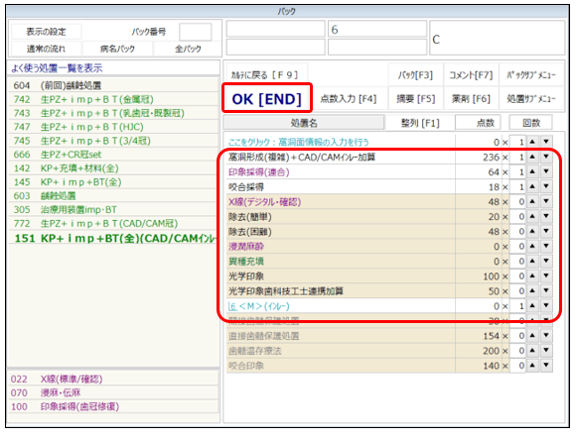
CAD/CAMインレーは形成時に加算が必要です。
誤って「145 KP+imp+BT(全)」のパックを選択しないようご注意ください。
⑥処置に関するコメントが表示されます。
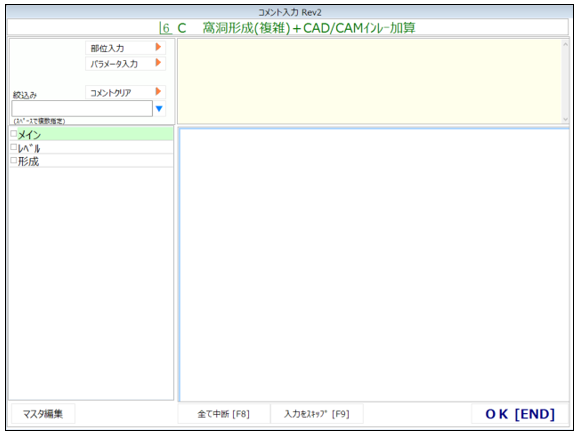
■入力する場合→コメントを入力後「OK」します。
■表示中のコメントを省き、次のコメント入力へ移る場合→「入力をスキップ」
■今回の処置に関するコメント入力を全て省略する場合→「全て中断」
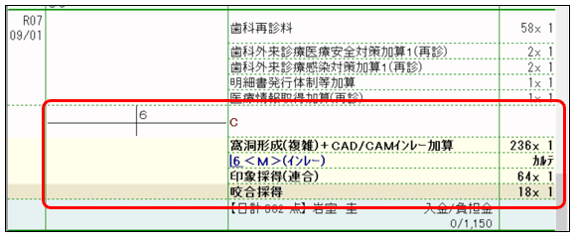
⑦内容がカルテに入力されます。
■セットの入力
①今月部位病名欄より、該当部位を選択します。
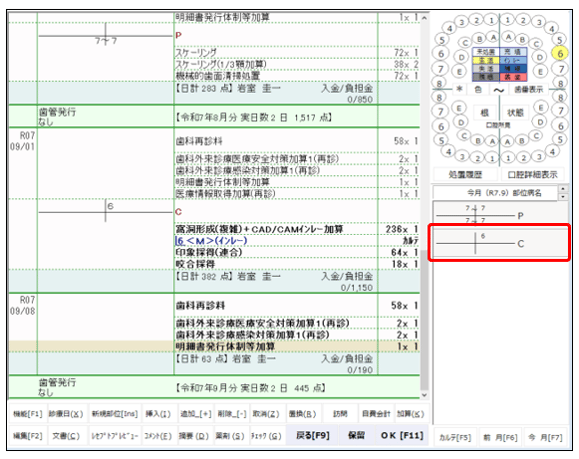
今月部位病名欄に表示されていない場合は、右下「カルテ」ボタンを押すと過去の部位が表示できます。
②「処置継続入力」を選択します。
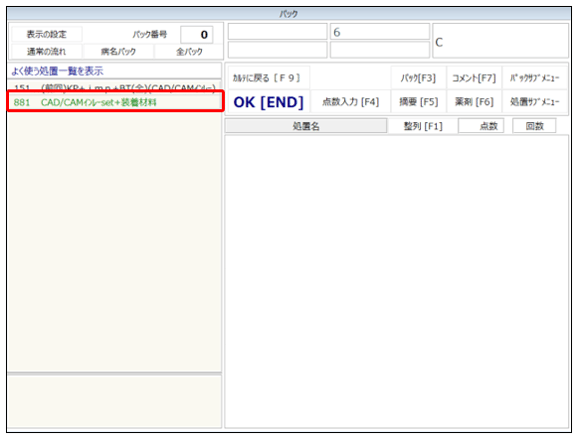
③「881 CAD/CAMインレーset+装着材料」を選択します。
■パックが見つからない場合
左上の「全パック」をクリックし、パック番号に「881」を入れてエンターを押すと、選択可能です。
■パック番号がわからない時など
左上「病名パック」…選択した病名に付随するパックの候補から選択できます。
左上「全パック」…すべてのパックから選択可能です。
※「通常の流れ」を押すと、最初に表示されていたパックの候補に戻ります。
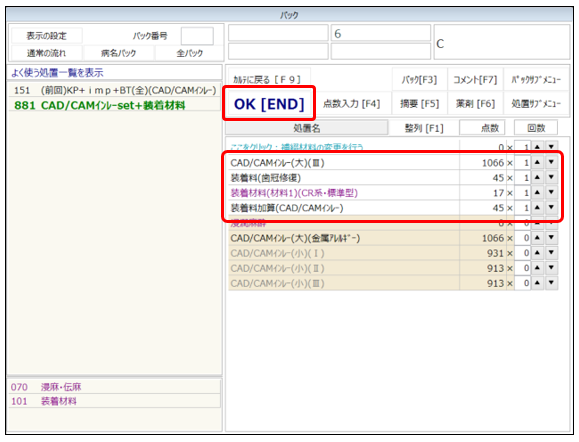
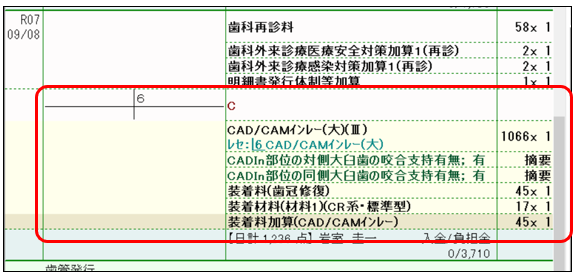
④CAD/CAMインレー/装着料/装着材料が自動で表示されます。
確認して「OK」で進みます。
■補綴物の装着材料を別のものに変更したい場合
1.変更したい処置の回数を「×0」に変更し、処置名をクリックします。
2.処置候補から内容の選択が可能です。
⑤大臼歯を作成する場合は、適用条件の項目をチェックし、OKします。
選択内容によってレセプトに必要な摘要が記載されるため、必ず行ってください。
大臼歯のCAD/CAMインレーの算定要件については、該当記事をご確認ください。
⑥処置に対するコメントが表示されます。
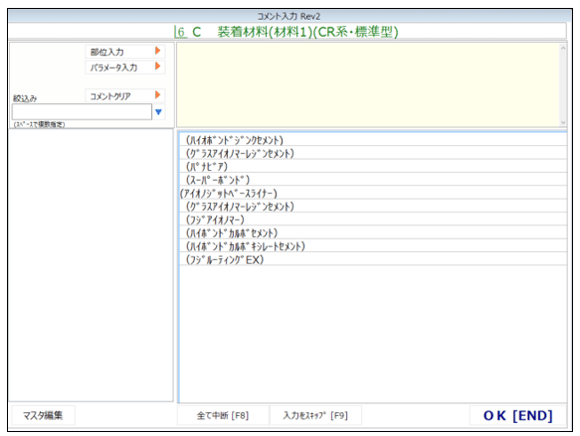
■入力する場合→コメントを入力後「OK」します。
■表示中のコメントを省き、次のコメント入力へ移る場合→「入力をスキップ」
■今回の処置に関するコメント入力を全て省略する場合→「全て中断」
⑦内容がカルテに入力されます。
【 コンビネーションの入力(インレー+充填) 】
■形成/印象/BT/充填の入力
①患者様の処置入力画面より「新規部位」を開きます。
②部位と病名を選択し、「OK」を押します。
※部位病名は例となります。
③「143 コンビネーション(充填+材料+imp+BT)(全)」のパックを選択します。
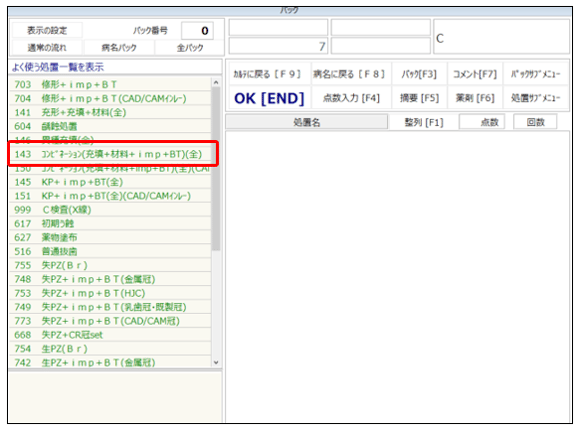
■パックが見つからない場合
左上の「全パック」をクリックし、パック番号に「143」を入れてエンターを押すと選択可能です。
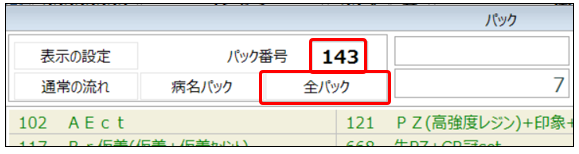
■パック番号がわからない時など
左上「病名パック」…選択した病名に付随するパックの候補から選択できます。
左上「全パック」…すべてのパックから選択可能です。
※「通常の流れ」を押すと、最初に表示されていたパックの候補に戻ります。
④メッセージをOKで進みます。
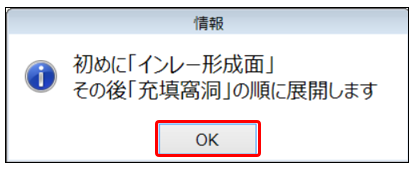
⑤先にインレー形成面を選択します。
窩洞面を選択し、OKを押します。
例:インレーがM面の場合
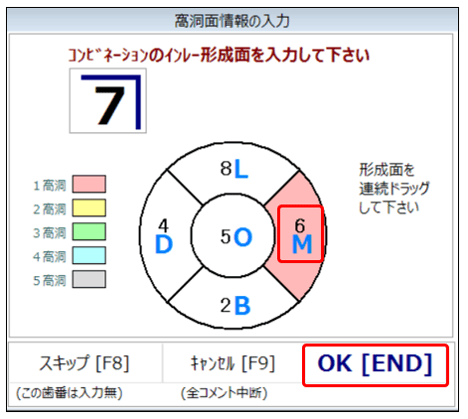
窩洞面の入力モードによって画面が変わります。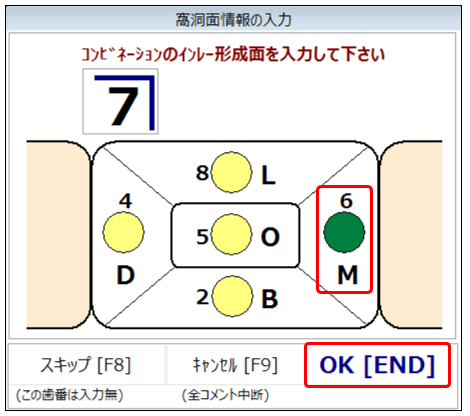
⑤次に充填面をクリックします。
窩洞面・充填材料を選択し、OKを押します。
例:充填がO面の場合
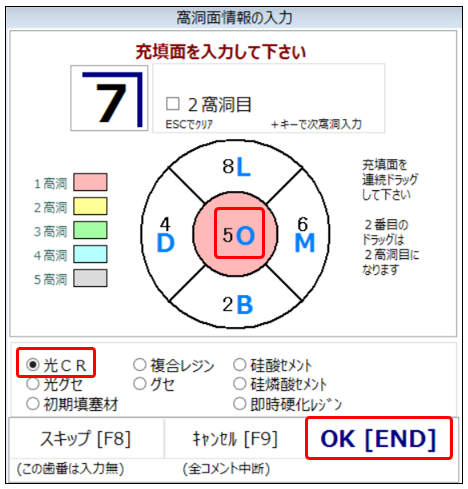
充填の窩洞面入力については、該当ナレッジをご確認ください。
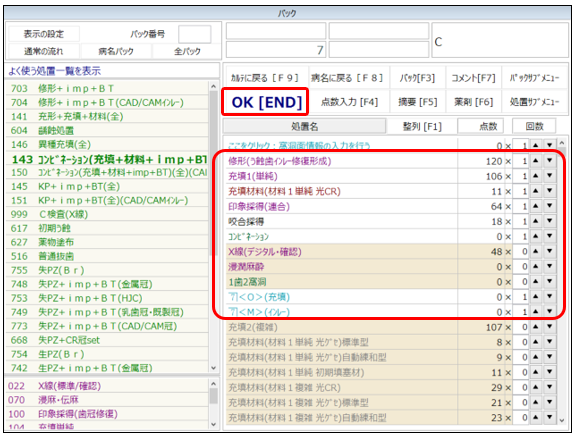
⑥修形/充填/充填材料/印象採得/咬合採得/コンビネーションの摘要/窩洞面が
自動で表示されます。確認して「OK」で進みます。
⑥修形に関するコメントが表示されます。
■入力する場合→コメントを入力後「OK」します。
■表示中のコメントを省き、次のコメント入力へ移る場合→「入力をスキップ」
■今回の処置に関するコメント入力を全て省略する場合→「全て中断」
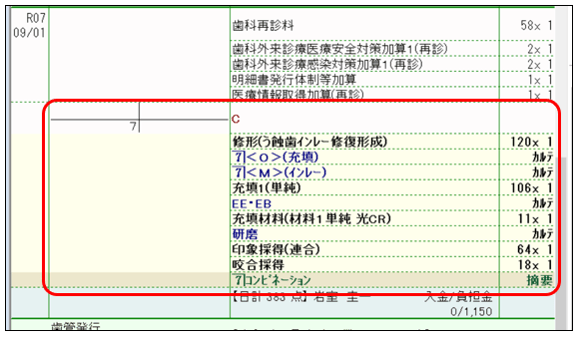
⑦内容がカルテに入力されます。
■セットの入力
①今月部位病名欄より、該当部位を選択します。
今月部位病名欄に表示されていない場合は、右下「カルテ」ボタンを押すと過去の部位が表示できます。
②「処置継続入力」を選択します。
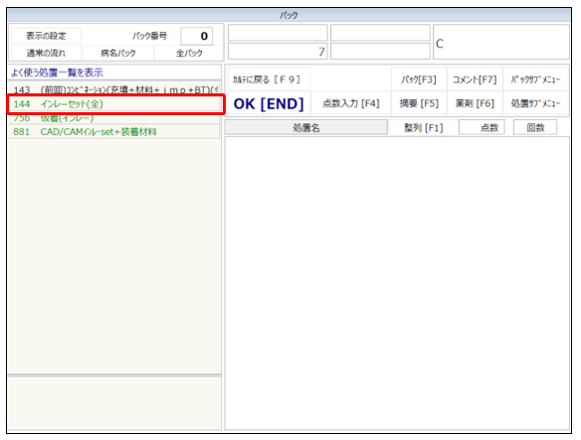
③「144 インレーセット(全)」を選択します。
■パックが見つからない場合
左上の「全パック」をクリックし、パック番号に「144」を入れてエンターを押すと、選択可能です。
■パック番号がわからない時など
左上「病名パック」…選択した病名に付随するパックの候補から選択できます。
左上「全パック」…すべてのパックから選択可能です。
※「通常の流れ」を押すと、最初に表示されていたパックの候補に戻ります。
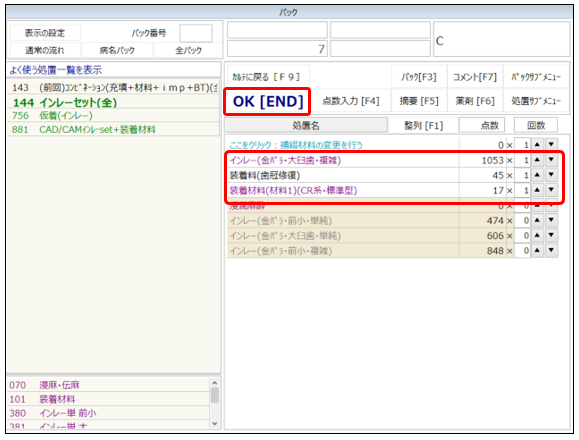
④インレー/装着料/装着材料が自動で表示されます。
確認して「OK」で進みます。
■補綴物の材料や装着材料を別のものに変更したい場合
1.変更したい処置の回数を「×0」に変更し、処置名をクリックします。
2.処置候補から内容の選択が可能です。
※選びたい項目がグレーになっていて選択できない場合は、「処置を有効にする」をクリックすると選択可能です。
⑤処置に関するコメントが表示されます。
■入力する場合→コメントを入力後「OK」します。
■表示中のコメントを省き、次のコメント入力へ移る場合→「入力をスキップ」
■今回の処置に関するコメント入力を全て省略する場合→「全て中断」
⑥内容がカルテに入力されます。
【 コンビネーションの入力(CAD/CAMインレー+充填) 】
■形成/印象/BT/充填の入力
①患者様の処置入力画面より「新規部位」を開きます。
②部位と病名を選択し、「OK」を押します。
※部位病名は例となります。
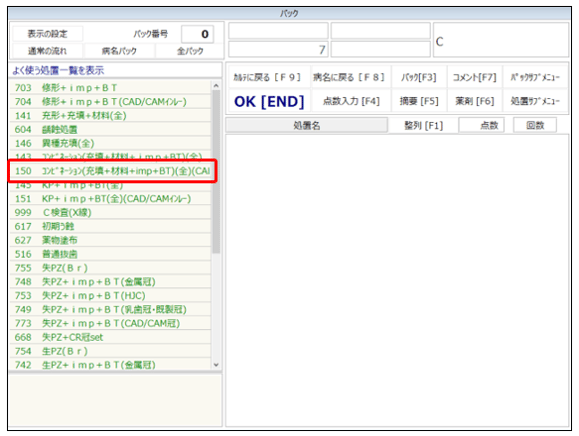
③「150 コンビネーション(充填+材料+imp+BT)(CAD/CAMインレー)」のパックを選択します。
■パックが見つからない場合
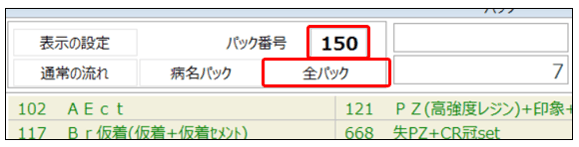
左上の「全パック」をクリックし、パック番号に「150」を入れてエンターを押すと選択可能です。
■パック番号がわからない時など
左上「病名パック」…選択した病名に付随するパックの候補から選択できます。
左上「全パック」…すべてのパックから選択可能です。
※「通常の流れ」を押すと、最初に表示されていたパックの候補に戻ります。
④メッセージをOKで進みます。
⑤先にインレー形成面を選択します。
窩洞面を選択し、OKを押します。
例:インレーがM面の場合
窩洞面の入力モードによって画面が変わります。
⑤次に充填面をクリックします。
窩洞面・充填材料を選択し、OKを押します。
例:充填がO面の場合
充填の窩洞面入力については、該当ナレッジをご確認ください。
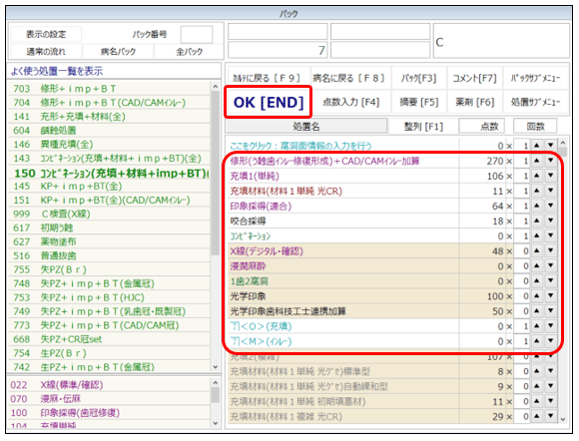
⑥修形+CAD/CAMインレー加算/充填/充填材料/印象採得/咬合採得/コンビネーションの摘要/窩洞面が自動で表示されます。
確認して「OK」で進みます。
⑦処置に関するコメントが表示されます。
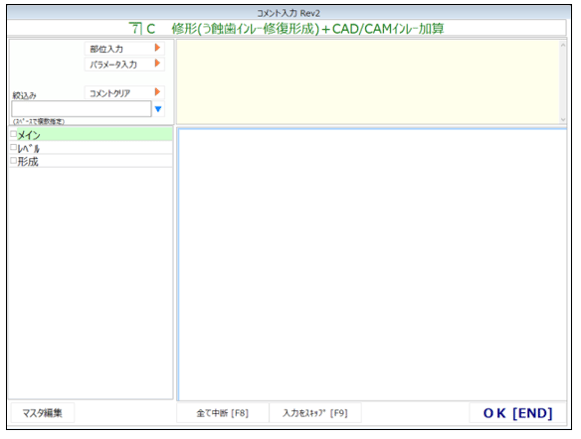
■入力する場合→コメントを入力後「OK」します。
■表示中のコメントを省き、次のコメント入力へ移る場合→「入力をスキップ」
■今回の処置に関するコメント入力を全て省略する場合→「全て中断」
⑧内容がカルテに入力されます。
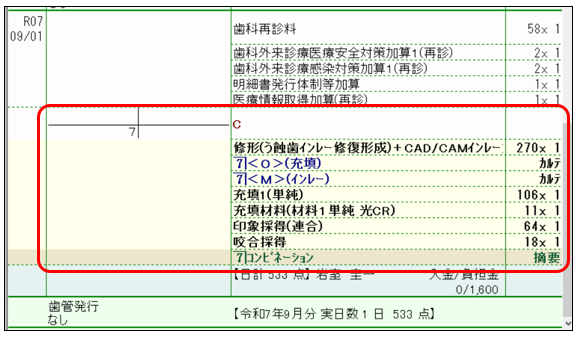
■セットの入力
①今月部位病名欄より、該当部位を選択します。
今月部位病名欄に表示されていない場合は、右下「カルテ」ボタンを押すと過去の部位が表示できます。
②「処置継続入力」を選択します。
③「881 CAD/CAMインレーset+装着材料」を選択します。
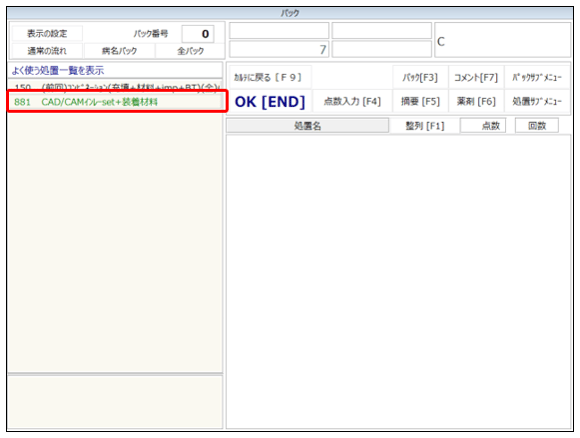
■パックが見つからない場合
左上の「全パック」をクリックし、パック番号に「881」を入れてエンターを押すと、選択可能です。
■パック番号がわからない時など
左上「病名パック」…選択した病名に付随するパックの候補から選択できます。
左上「全パック」…すべてのパックから選択可能です。
※「通常の流れ」を押すと、最初に表示されていたパックの候補に戻ります。
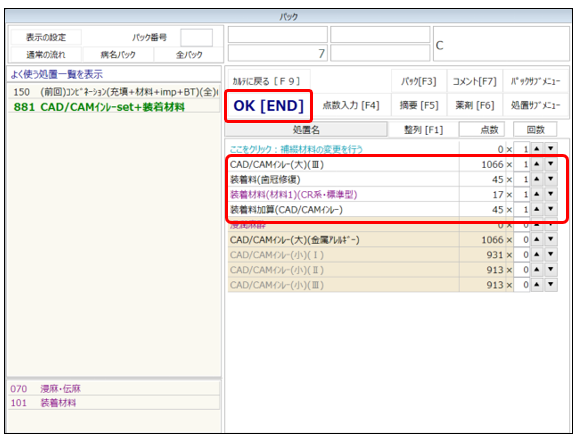
④CAD/CAMインレー/装着料/装着材料が自動で表示されます。
確認して「OK」で進みます。
■補綴物の装着材料を別のものに変更したい場合
1.変更したい処置の回数を「×0」に変更し、処置名をクリックします。
2.処置候補から内容の選択が可能です。
⑤大臼歯を作成する場合は、適用条件の項目をチェックし、OKします。
選択内容によってレセプトに必要な摘要が記載されるため、必ず行ってください。
大臼歯のCAD/CAMインレーの算定要件については、該当記事をご確認ください。
⑥処置に対するコメントが表示されます。
■入力する場合→コメントを入力後「OK」します。
■表示中のコメントを省き、次のコメント入力へ移る場合→「入力をスキップ」
■今回の処置に関するコメント入力を全て省略する場合→「全て中断」
⑦内容がカルテに入力されます。