![head_logo.svg]](https://contents.dentalsystems.jp/hubfs/head_logo.svg)
【 はじめに 】
ここではカルテ印刷を行う際の基本操作についてご説明します。
※確認したい項目をクリックすると、該当の箇所へジャンプします。
(自費カルテモードONでお使いの医療機関様向け)
【 カルテ用紙のサイズ設定・変更を行う(A4・B5) 】
ここではカルテ用紙サイズの設定・変更を行う手順をご案内致します。
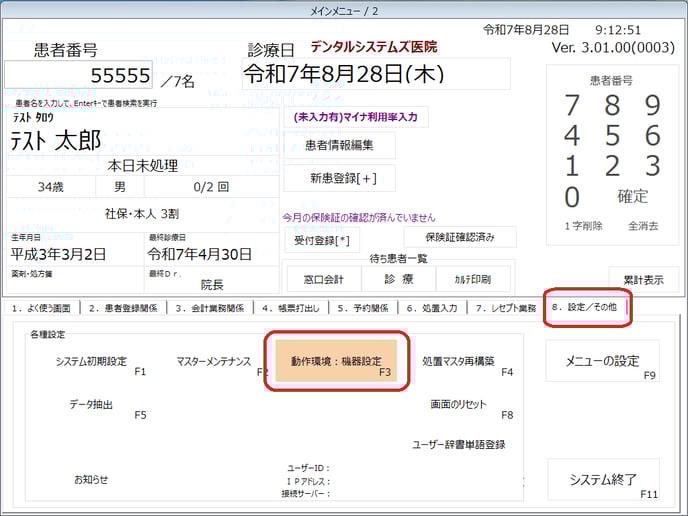
①メインメニュー画面より、8.設定/その他>動作環境:機器設定F3ボタンを選択します。
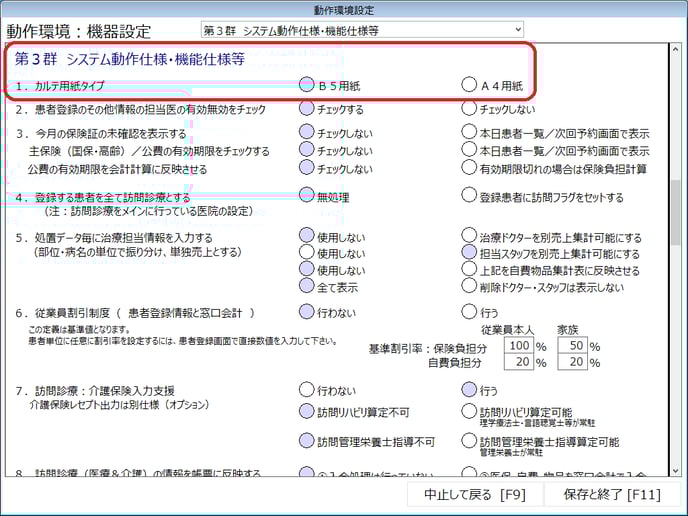
②第3群 システム動作仕様・機能仕様等 1.カルテ用紙タイプより、
使用するカルテサイズ「B5用紙」「A4用紙」を選択します。
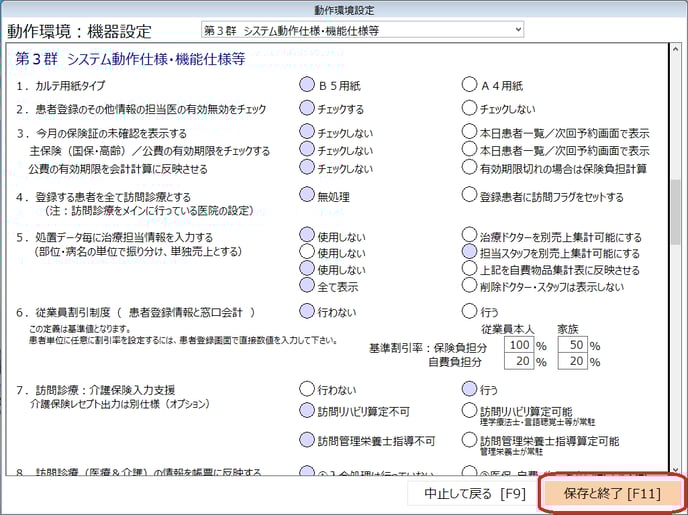
③画面右下「保存と終了[F11]」を選択し、メインメニュー画面に戻ります。
以上で用紙サイズの設定・変更は完了となります。
※設定内容は即時反映されます為、システムの再起動等は不要です。
【 A面(1号)のカルテ印刷を行う 】
ここではA面(1号用紙)のカルテ印刷方法をご案内致します。
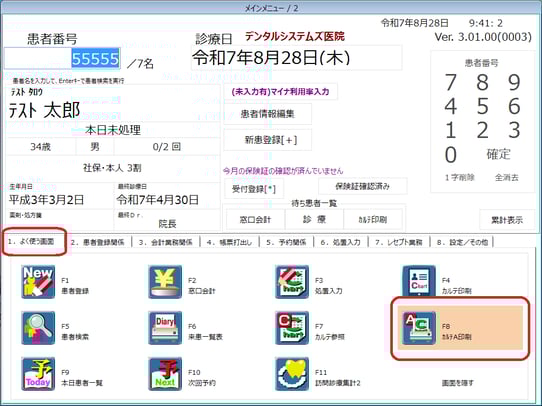
①カルテA印刷画面を開きます。
メインメニュー画面から開く場合
1.よく使う画面、又は6.処置入力タブより「カルテA印刷」ボタンを選択します。
本日患者一覧画面から開く場合
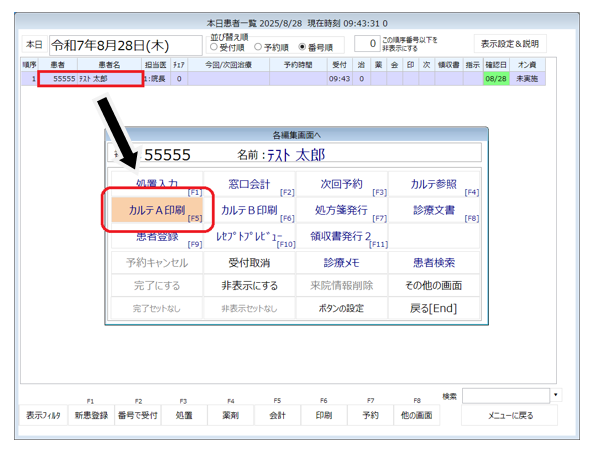
該当の患者名をクリックし、各編集画面から、「カルテA印刷」ボタンを選択します。
②印刷項目を確認します。
※画像はB5サイズ設定時の画面になります。
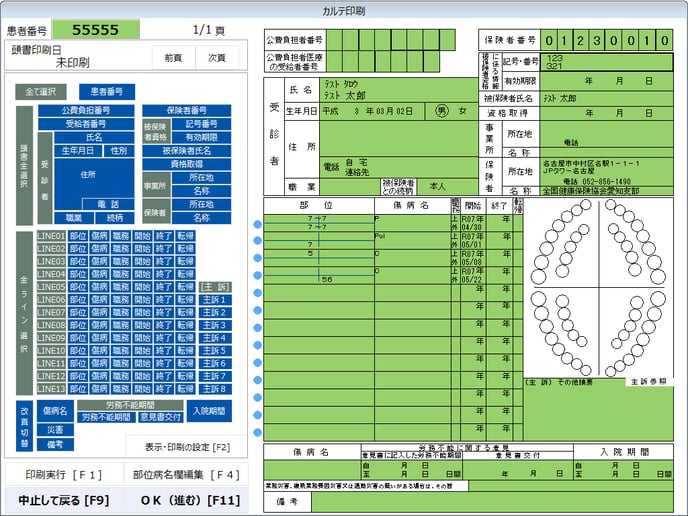
・画面右側のカルテ表示で、緑色の枠が印刷される項目、白色の枠が印刷されない項目です。クリックするたびに緑色と白色が切り替わります。
・画面左側のボタン表示で、青のボタンが印刷される項目、グレーのボタンが印刷されない項目で、クリックするたびに青とグレーが切り替わります。
③印刷内容を確認の上、「印刷実行」ボタンを選択し、印刷が始まります。
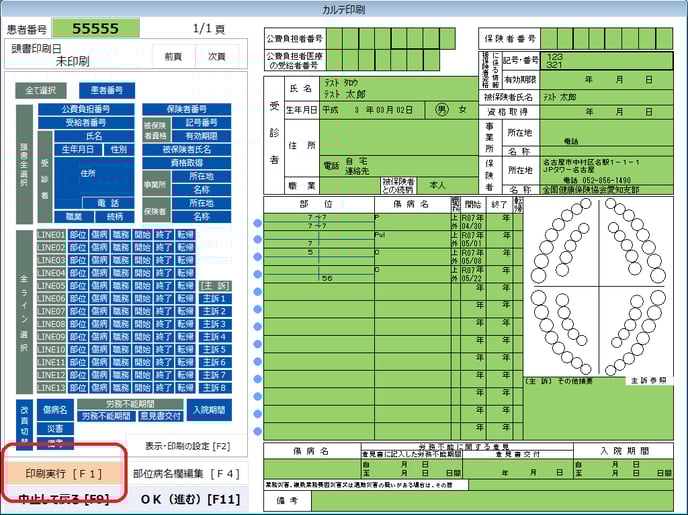
④印刷が完了しましたら画面左下「OK(進む)」ボタンで画面を閉じて終了となります。
一度印刷したカルテ内容を再度印刷する場合
カルテの印刷を行いOKボタンで画面を閉じた後、
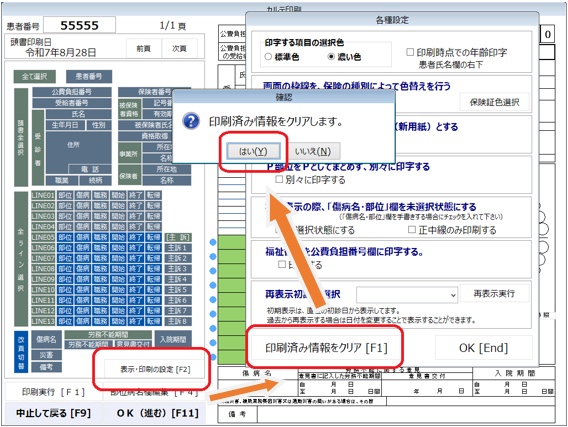
もう一度カルテ印刷画面を開きますと、二重印字を防ぐ機能により前回印字した内容は印刷対象から外れるようになっています。
一度印刷したカルテ内容を再度印刷する場合は「表示・印刷の設定」ボタンを選択し、表示された画面下部にあります「印刷済み情報をクリア」を選択、
確認画面が表示されますので「はい」を選択後、「OK」ボタンで画面を閉じます。
印刷範囲が緑色になっている事を確認の上、「印刷実行」ボタンで再度印刷されます。
【 B面(2号)のカルテ印刷を行う 】
ここではB面(2号用紙)のカルテ印刷方法をご案内致します。
①カルテB印刷画面を開きます。
メインメニュー画面から開く場合
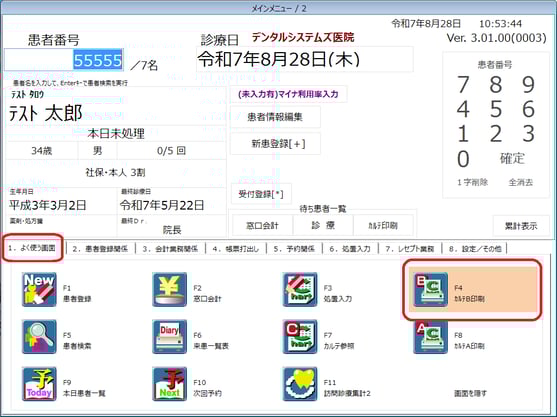
1.よく使う画面、又は6.処置入力タブより「カルテB印刷」ボタンを選択します。
本日患者一覧画面から開く場合
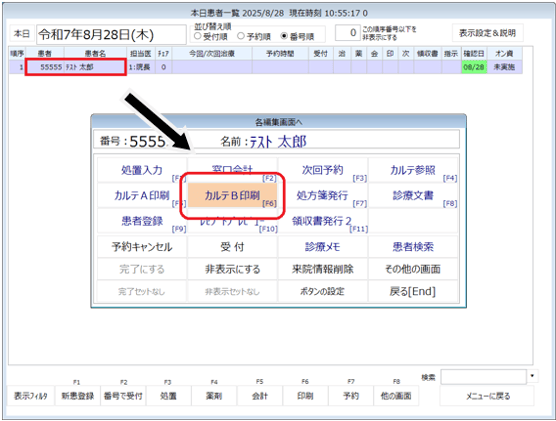
患者名をクリックし、各編集画面より、「カルテB印刷」ボタンを選択します。
②印刷項目を確認します。
※画像はB5カルテサイズ設定時の画面になります。
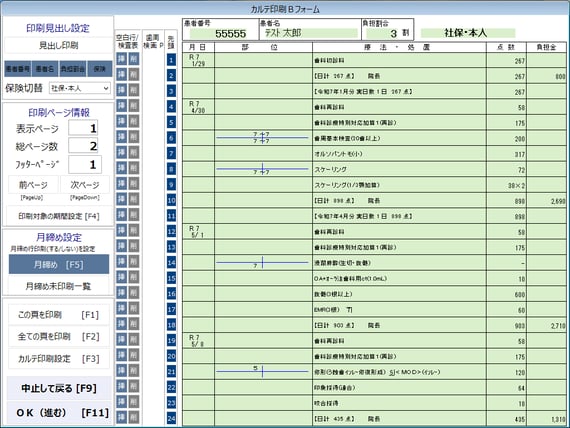
・緑色に塗られている枠が印刷対象となります。
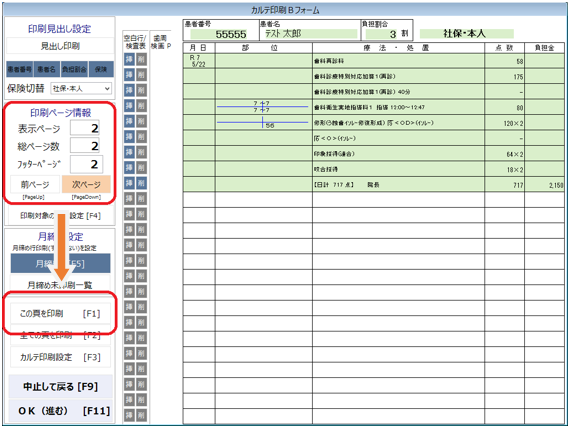
③印刷内容を確認の上「この頁を印刷」ボタンを選択し、印刷が始まります。
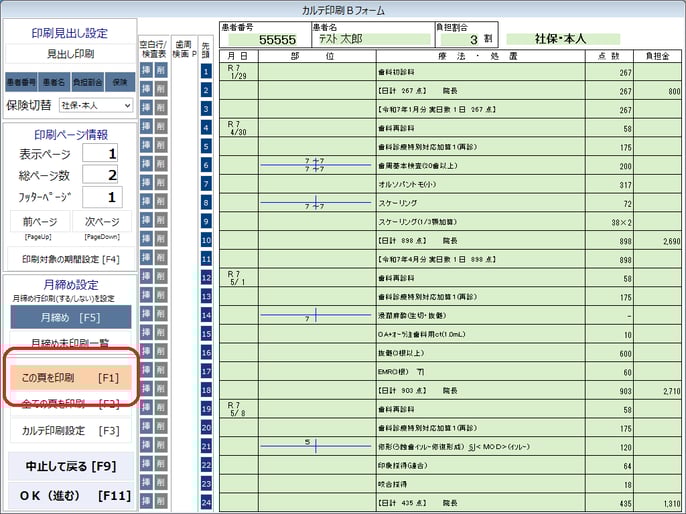
[印刷総ページ数]が「2」以上の場合:手順1
[前ページ]/[次ページ]ボタンで印刷したいページを切り替えて「この頁を印刷」から印刷を行います。
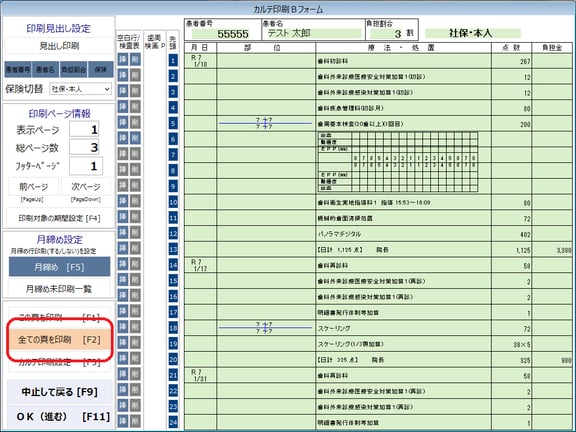
[印刷総ページ数]が「2」以上の場合:手順2
「全ての頁を印刷」ボタンを選択します。
1枚目の印刷画面が表示されますので「印刷」ボタンを選択します。
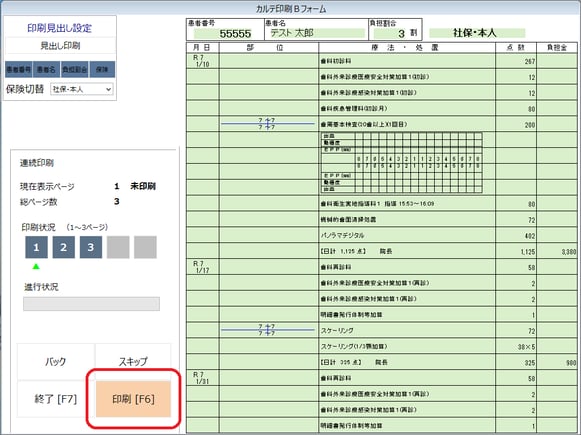
1枚目のカルテ印刷が始まり、自動で2枚目の印刷画面に切り替わります。
プリンターに2枚目となるカルテ用紙をセットして頂き、「印刷」ボタンを押すと2枚目の印刷が始まります。同様に続けて3枚目以降の印刷を行います。
・両面印刷の機能はございませんので、片面の印刷が終わりましたら表裏の向きを変えて頂き再度「印刷」ボタンを押して印刷頂きますようお願い致します。
・「バック」「スキップ」ボタンから任意のページを印刷する事も可能です。
・印刷が完了しましたら「終了」ボタンで画面を閉じます。
一度印刷した過去のカルテ内容を再度印刷する場合
すでに印刷済みのカルテを再度印刷したい、特定の日のカルテのみ印刷したい、という場合は以下の手順で期間を指定して再印字が可能です。
「印刷対象の期間指定[F4]」を選択します。
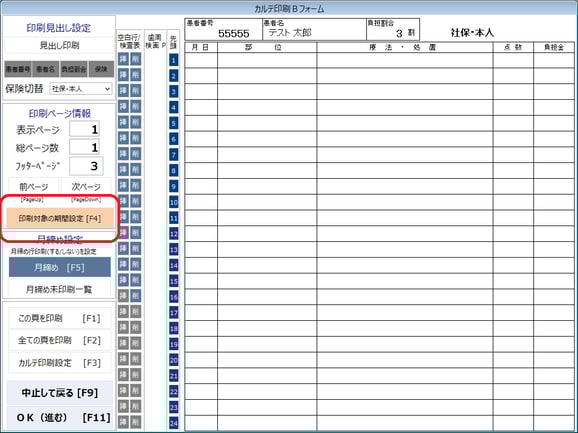
[印刷対象の期間を設定]画面が表示されます。
印刷対象開始日・終了日に再印刷の期間(日付6桁)を入力し「実行」を選択します。
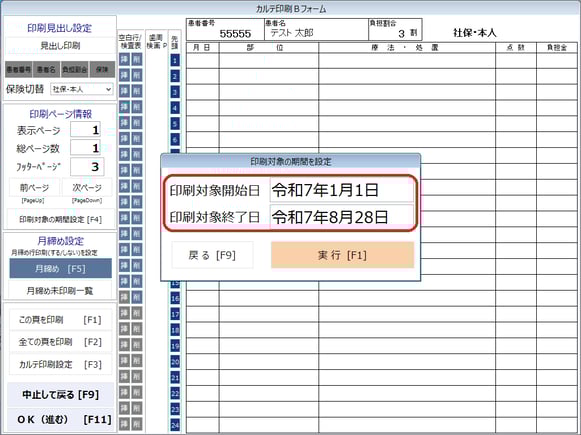
指定した期間内のカルテ内容が印刷対象として表示されます。
先頭からの印刷ではなく、任意の行から印刷を行う場合は、
下記画像赤枠内の先頭数字ボタンを選択する事で先頭行を変更する事が可能です。
印刷開始位置を確認の上「この頁を印刷」ボタンで印刷が始まります。
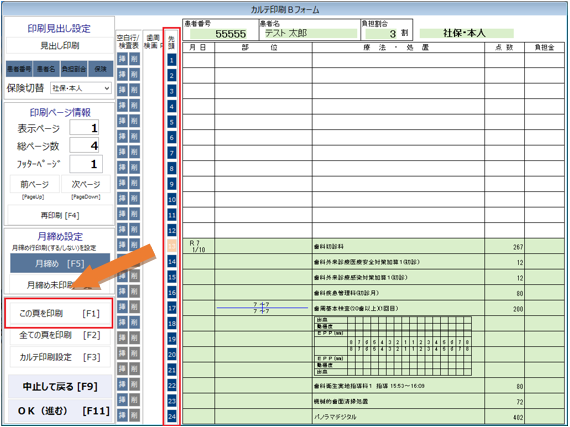
③印刷が完了しましたら画面左下「OK(進む)」ボタンで画面を閉じて以上となります。
【 B面(2号)の月締め印刷を行う 】
ここではB面(2号用紙)の月締め印刷方法をご案内致します。
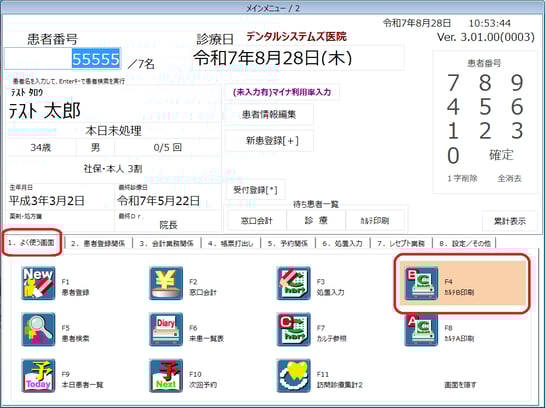
①カルテB印刷画面を開きます。
メインメニュー画面から開く場合は
1.よく使う画面、又は6.処置入力タブより「カルテB印刷」ボタンを選択します。
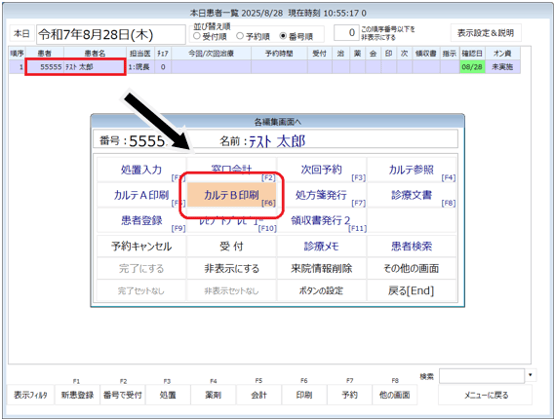
本日患者一覧の画面から開く場合は
患者名をクリックし、各編集画面より、「カルテB印刷」ボタンを選択します。
②月締めの印刷を行う。
特定の患者を個別に月締め印刷する場合
「月締め」ボタンを選択し、月締めの印刷行を確認の上「この頁を印刷」にて印刷を実行します。
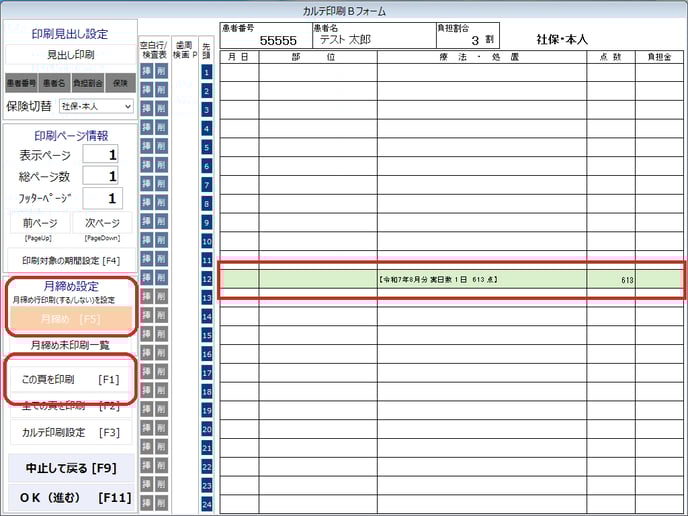
印刷が完了しましたら「OK」ボタンで画面を閉じて頂き操作は以上となります。
月単位でまとめて複数の患者の月締め印刷をする場合
「月締め未印刷一覧」ボタンを選択します。
右上の指定年月に月締め印刷を行う年月(和暦+月の4桁)を打ち換えてエンターキーを押します。
患者名をクリックすると選択患者のカルテ印刷画面に切り替わりますので、
該当の患者様のカルテ用紙をセットし「この頁を印刷」にて印刷を実行します。
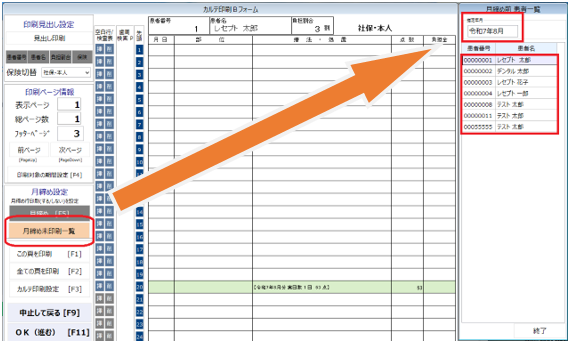
月締め印刷が完了しましたら月締め前患者一覧画面より、次の患者名を選択し、改めて対象の方のカルテ用紙をセットし「この頁を印刷」にて印刷。以上の操作を繰り返し行い、操作を終了する場合は「OK」で画面を閉じて頂き操作は以上となります。
【 印字位置のズレを調整する 】
ここではカルテ印字の位置を上下左右にずらす設定方法をご案内致します。
はじめにお読みください
カルテの印字位置は調整できますが、当社推奨以外のカルテ用紙をご使用の場合、
調整しても枠からずれてしまう事があります。
枠内に正確に印字するためには、推奨型番のカルテ用紙をご利用ください。
①メインメニュー画面より、8.設定/その他>マスターメンテナンスを選択します。
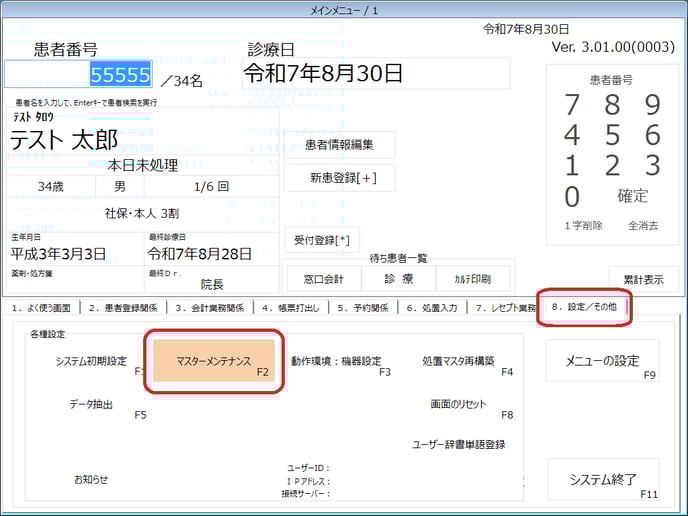
②21.プリンタ情報設定を選択します。
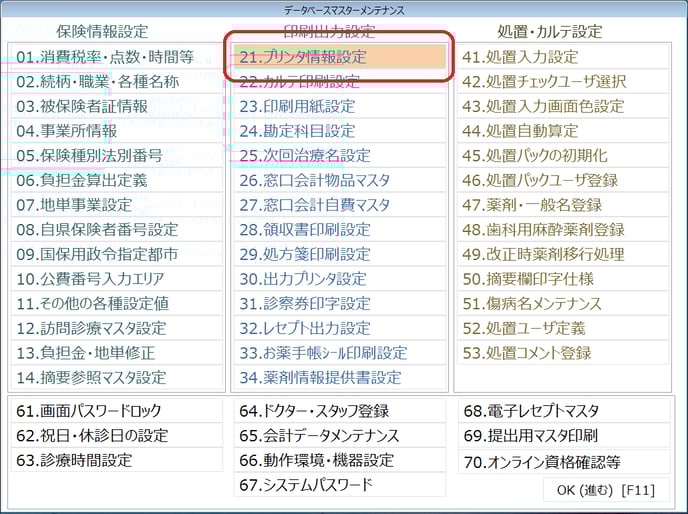
③「編集」ボタンを選択します。
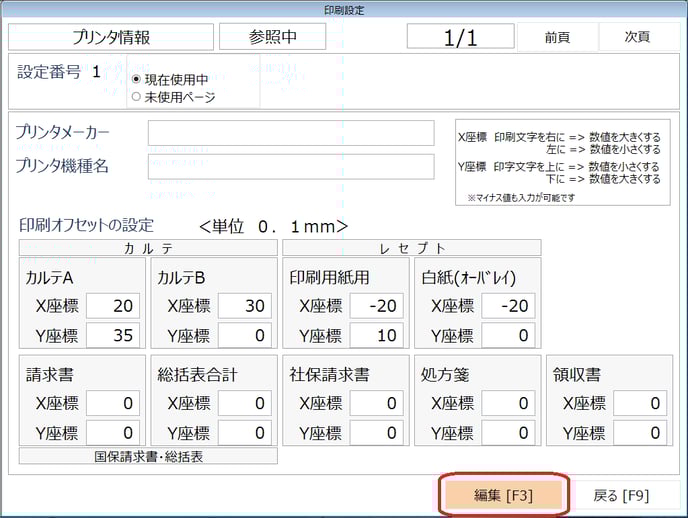
④カルテのX座標・Y座標の数値を変更します。
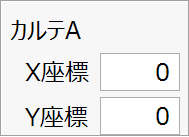
カルテA = 表面(1号)の印字位置調整箇所になります。
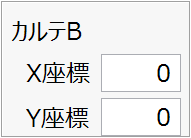
カルテB = 裏面(2号)の印字位置調整箇所になります。
X座標 = 左右の印字位置を調整します。
数値を小さくすると左に移動し、数値を大きくすると右に移動します。
(0よりも小さい数値を入れる場合は先頭にマイナス(ー)を付けて下さい)
Y座標 = 上下の印字位置を調整します。
数値を小さくすると上に移動し、数値を大きくすると下に移動します。
(0よりも小さい数値を入れる場合は先頭にマイナス(ー)を付けて下さい)
元々の数値から変更した差分に対しての移動距離は下記の通りです。
| 差分の値 | 移動距離 |
| 1 | 0.1mm |
| 10 | 1mm |
| 100 | 1cm |
例)元々入っていたX座標の数値が「20」だった場合、
「120」に数値を変更しますと前回の印字位置から右に1cm移動します。
「ー80」に数値を変更しますと前回の印字位置から左に1cm移動します。
⑤数値の変更が完了しましたら「書込」ボタンを選択します。
※画像の設定数値は一例です。
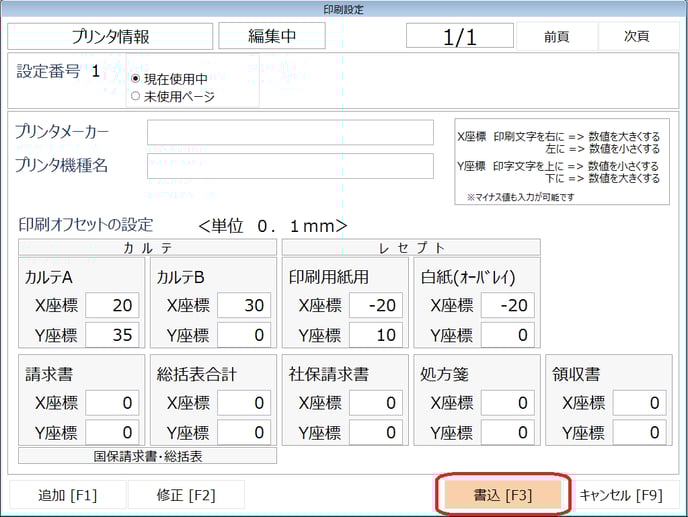
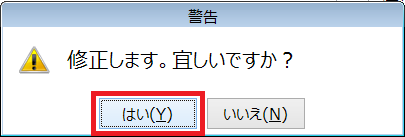
⑥修正します。宜しいですか?「はい」を選択します。
⑦OKボタンでメインメニュー画面に戻ります。
⑧カルテ印刷を行い印字位置をご確認下さい。
微調整が必要な場合は、再度本章①から設定をお願いします。
【 自費診療のカルテ印字を行う 】
ここでは処置入力画面に入力した自費診療の内容をカルテに印刷する方法をご案内致します。
はじめにお読みください
こちらの項目は、 自費カルテモードON:別用紙に印刷する の設定をされている
自費診療を処置入力画面からの入力および自費カルテ印刷を行う設定をされている医療機関様向けにご案内しております。
①カルテB印刷画面を開きます。
メインメニュー画面から開く場合
1.よく使う画面、又は6.処置入力タブより「カルテB印刷」ボタンを選択します。
本日患者一覧画面から開く場合
患者名をクリックし、各編集画面より、「カルテB印刷」ボタンを選択します。
②画面右上のラジオボタンを「保険」から「自費」に変更します。
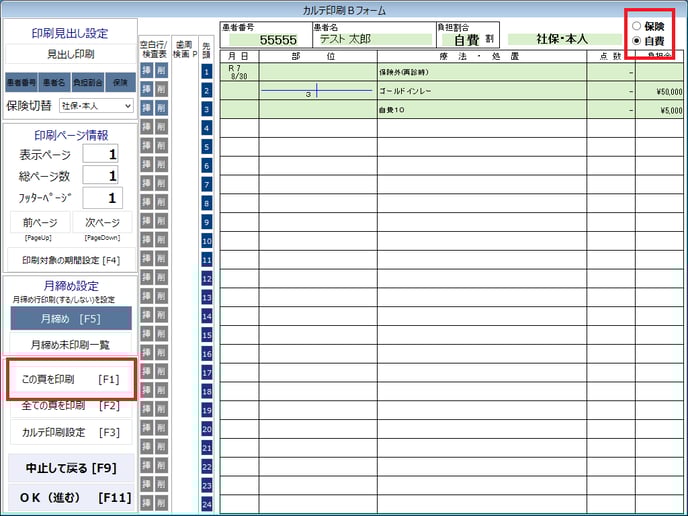
自費診療のみが印刷対象として表示されます。
③印刷内容を確認の上「この頁を印刷」ボタンを選択し、印刷が始まります。
④印刷が完了しましたら画面左下「OK(進む)」ボタンで画面を閉じて以上となります。