![head_logo.svg]](https://contents.dentalsystems.jp/hubfs/head_logo.svg)
【 はじめに 】
ここではブリッジの基本操作についてご説明します。
【 ブリッジ新製の入力 】
■形成/印象/BTの入力
①患者様の処置入力画面より「新規部位」を開きます。
②右端の〇ボタンを押し、支台歯の部位を選択します。
③右端の〇ボタンを押して認識を解除してから、ポンティック部位を選びます。
④病名より「欠損【ブリッジ】」を選択し、OKします。
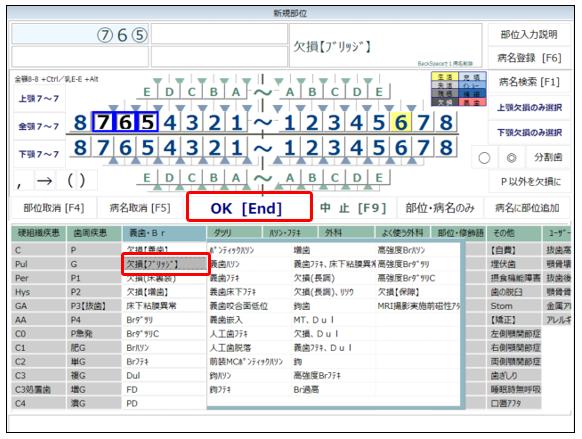
⑤「118 PZ+印象+BT(Br)+リテーナー」のパックを選択します。
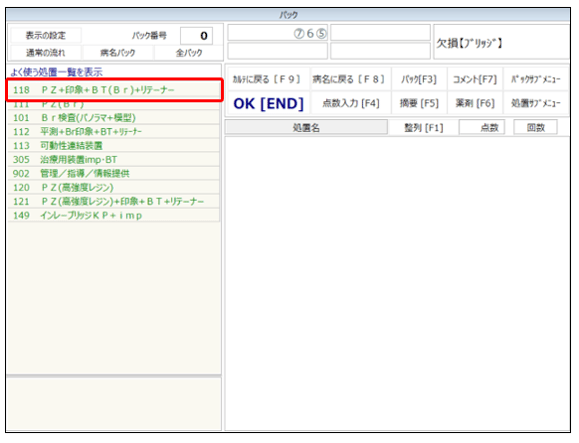
■パックが見つからない場合
左上の「全パック」をクリックし、パック番号欄に「118」を入れてエンターを押すと選択可能です。
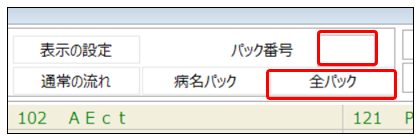
■パック番号がわからない時など
左上「病名パック」…選択した病名に付随するパックの候補から選択できます。
左上「全パック」…すべてのパックから選択可能です。
※「通常の流れ」を押すと、最初に表示されていたパックの候補に戻ります。
⑥支台歯に対して歯牙状態が認識されていない場合は、メッセージが出てくるので、
生活歯/失活歯どちらかを選択します。
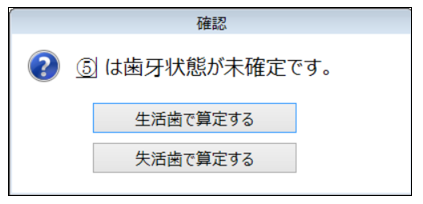
支台歯に対し、生活歯・失活歯の認識がされている場合は表示されません。
⑦算定したい処置を確認して「OK」で進みます。
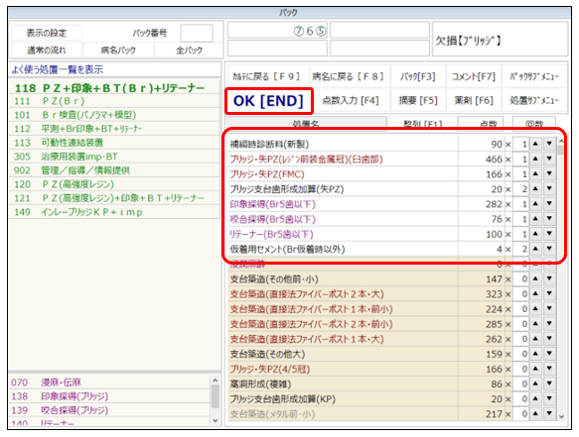
支台歯の冠の種類によって形成の点数が変わるため、選び間違いにご注意ください。
⑧支台歯の病名が無い場合は、メッセージが表示されますので、「はい」で進みます。
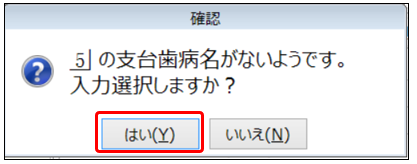
既に支台歯病名を入力済の場合はメッセージは表示されません。
⑨選択肢から病名を選択し、OKを押します。
※病名は例となります。
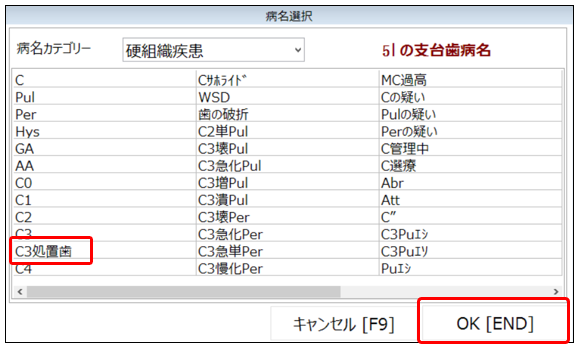
⑧のメッセージを「はい」で進まなかった場合は表示されません。
⑩処置に関するコメントが表示されます。
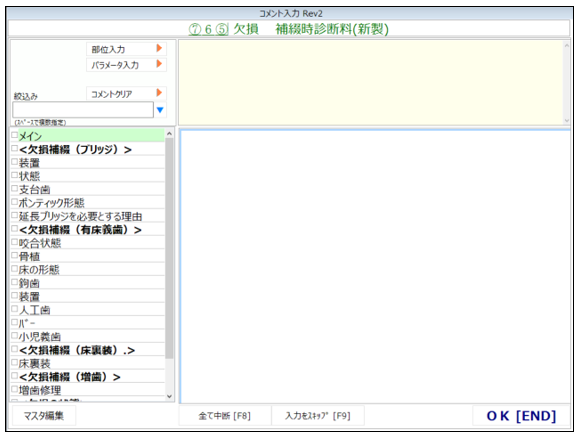
■入力する場合→コメントを入力後「OK」します。
■表示中のコメントを省き、次のコメント入力へ移る場合→「入力をスキップ」
■今回の処置に関するコメント入力を全て省略する場合→「全て中断」
⑪内容がカルテに入力されます。
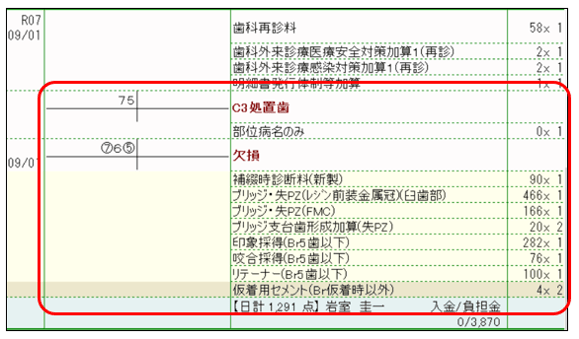
■セットの入力
①今月部位病名欄より、ブリッジ部位を選択します。
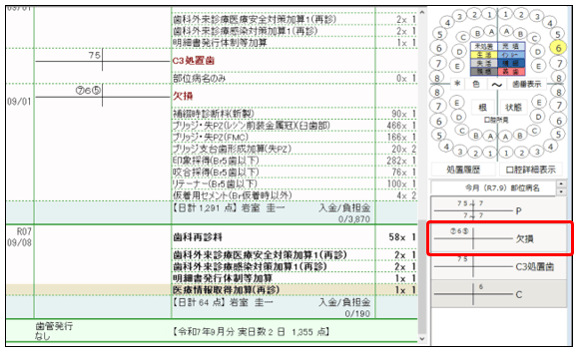
今月部位病名欄に表示されていない場合は、右下「カルテ」ボタンを押すと過去の部位が表示できます。
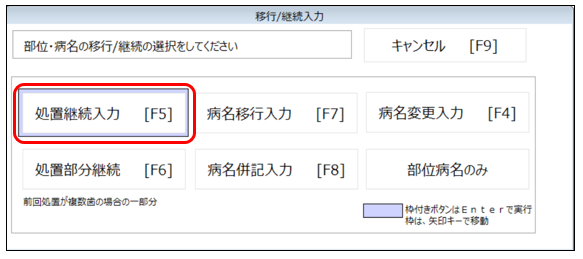
②「処置継続入力」を選択します。
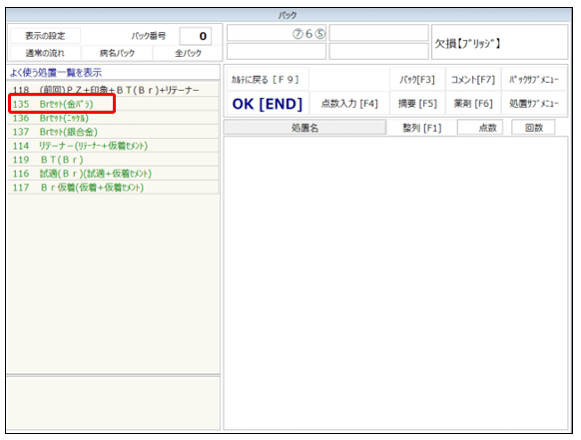
③「135 Brセット(金パラ)」を選択します。
■パックが見つからない場合
左上の「全パック」をクリックし、パック番号欄に「135」を入れてエンターを押すと、選択可能です。
■パック番号がわからない時など
左上「病名パック」…選択した病名に付随するパックの候補から選択できます。
左上「全パック」…すべてのパックから選択可能です。
※「通常の流れ」を押すと、最初に表示されていたパックの候補に戻ります。
④算定したい処置を確認して「OK」で進みます。
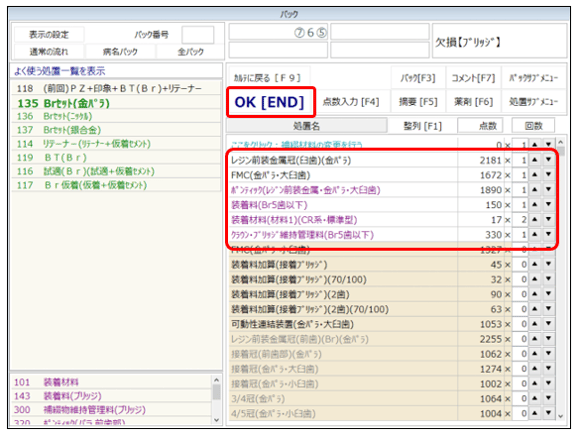
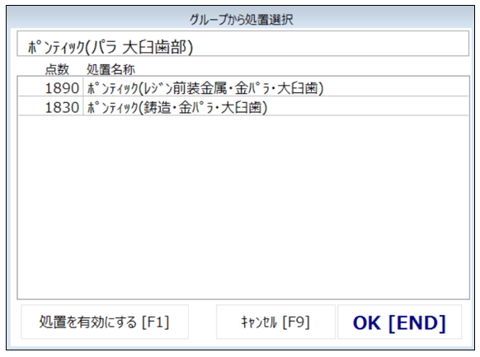
■ポンティックや装着材料をを別のものに変更したい場合
1.変更したい処置の回数を「×0」に変更し、処置名をクリックします。

2.処置候補から内容の選択が可能です。
⑤処置に関するコメントが表示されます。
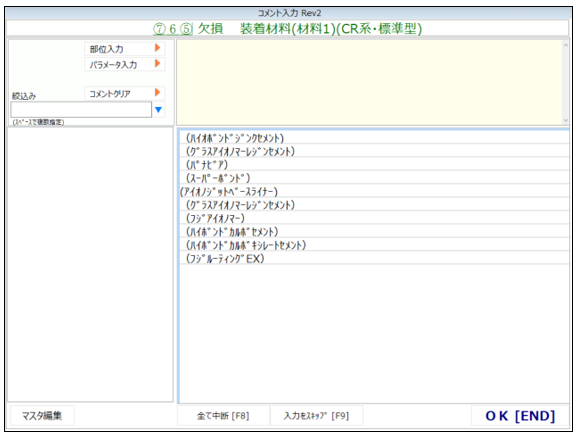
■入力する場合→コメントを入力後「OK」します。
■表示中のコメントを省き、次のコメント入力へ移る場合→「入力をスキップ」
■今回の処置に関するコメント入力を全て省略する場合→「全て中断」
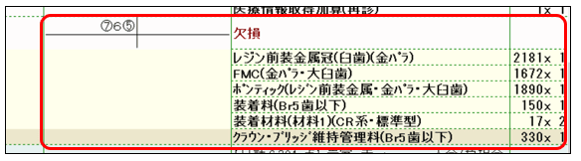
⑥内容がカルテに入力されます。
【 ブリッジ除去の入力 】
①患者様の処置入力画面より「新規部位」を開きます。
②右端の〇ボタンを押し、支台歯の部位を選択します。
③右端の〇ボタンを押して認識を解除してから、ポンティック部位を選びます。
④病名より「Brフテキ」を選択し、OKします。
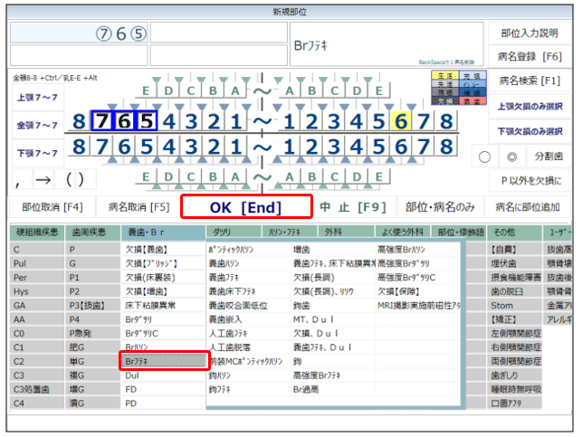
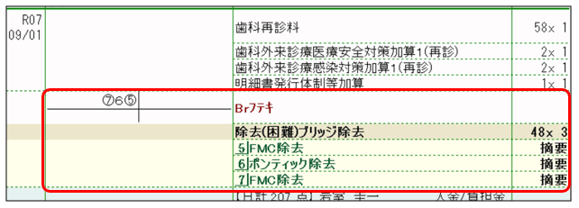
⑤「130 Br除去」のパックを選択します。

■パックが見つからない場合
左上の「全パック」をクリックし、パック番号欄に「130」を入れてエンターを押すと選択可能です。
■パック番号がわからない時など
左上「病名パック」…選択した病名に付随するパックの候補から選択できます。
左上「全パック」…すべてのパックから選択可能です。
※「通常の流れ」を押すと、最初に表示されていたパックの候補に戻ります。
⑥算定したい処置を確認して「OK」で進みます。
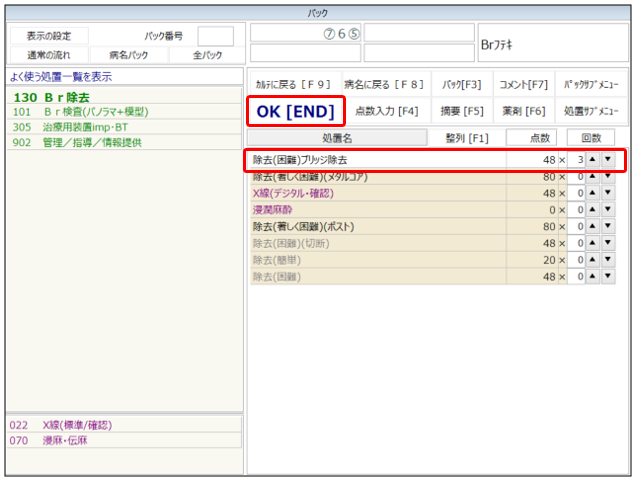
⑦右上の歯式で表示された支台に対し、除去した補綴物を順に選択します。
※ポンティックは自動で入ります。支台歯部分の内容を選択します。
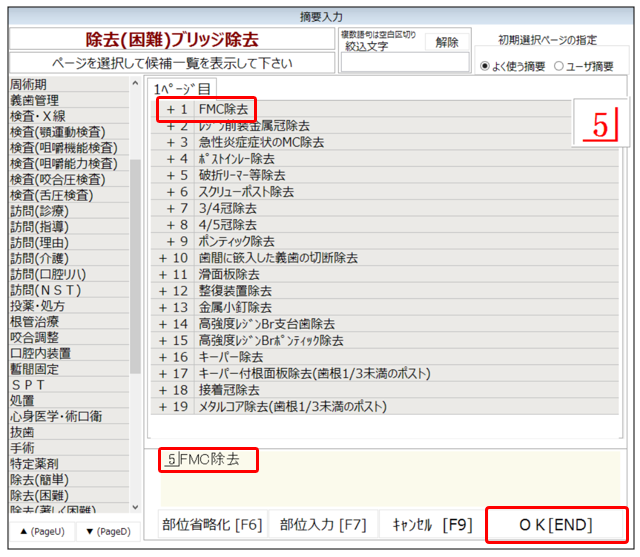
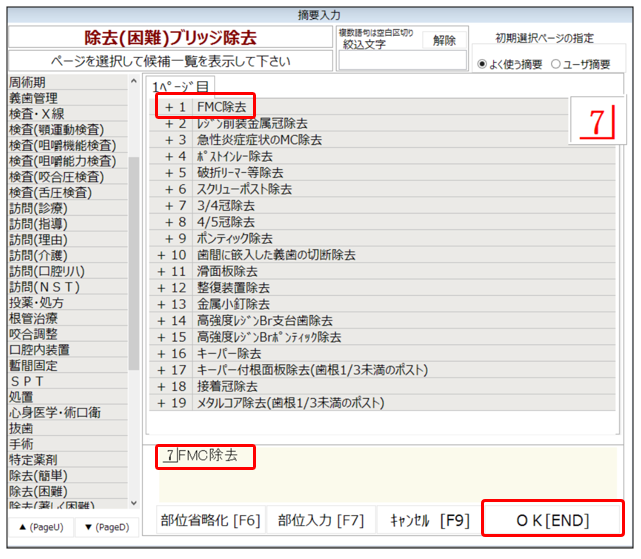
⑧内容がカルテに入力されます。
【 ブリッジダツリ(再装着)の入力 】
①患者様の処置入力画面より「新規部位」を開きます。
②右端の〇ボタンを押し、支台歯の部位を選択します。
③右端の〇ボタンを押して認識を解除してから、ポンティック部位を選びます。
④病名より「Brダツリ」を選択し、OKします。
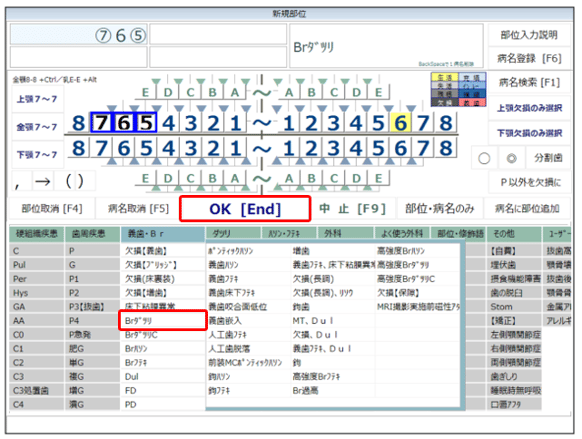
⑤「128 Br脱離再装着(再形成+再装着+装着材料)」のパックを選択します。
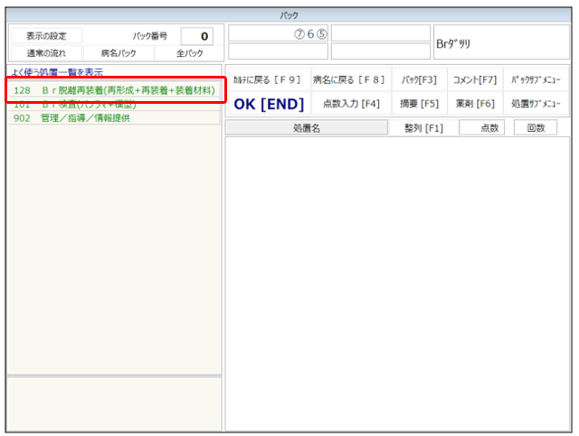
■パックが見つからない場合
左上の「全パック」をクリックし、パック番号欄に「128」を入れてエンターを押すと選択可能です。
■パック番号がわからない時など
左上「病名パック」…選択した病名に付随するパックの候補から選択できます。
左上「全パック」…すべてのパックから選択可能です。
※「通常の流れ」を押すと、最初に表示されていたパックの候補に戻ります。
⑥算定したい処置を確認して「OK」で進みます。
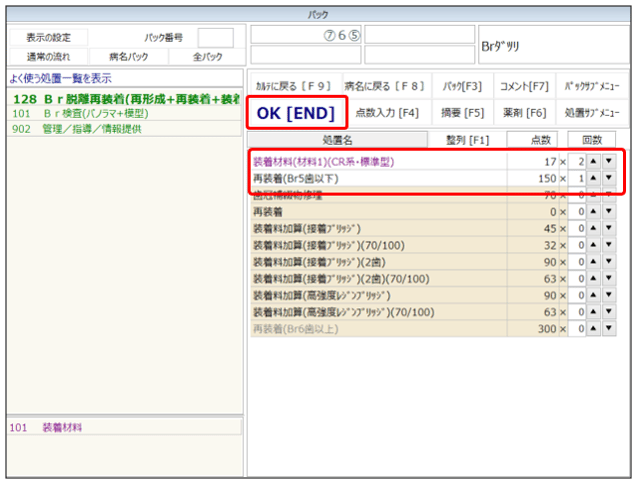
⑦処置に関するコメントが表示されます。
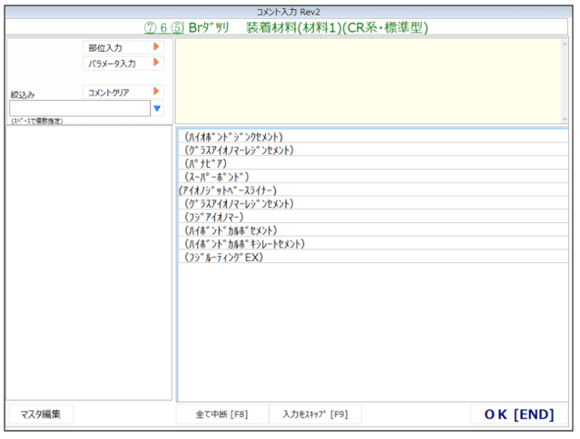
■入力する場合→コメントを入力後「OK」します。
■表示中のコメントを省き、次のコメント入力へ移る場合→「入力をスキップ」
■今回の処置に関するコメント入力を全て省略する場合→「全て中断」
⑧内容がカルテに入力されます。
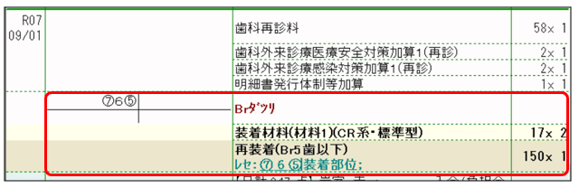
【 ブリッジハソン(ポンティック修理)の入力 】
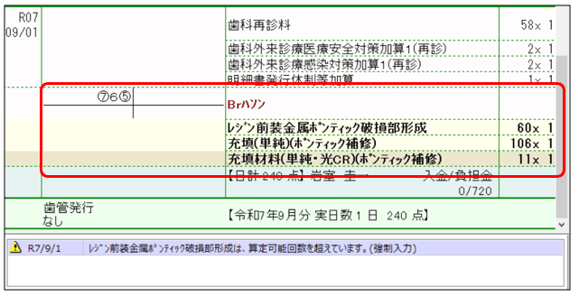
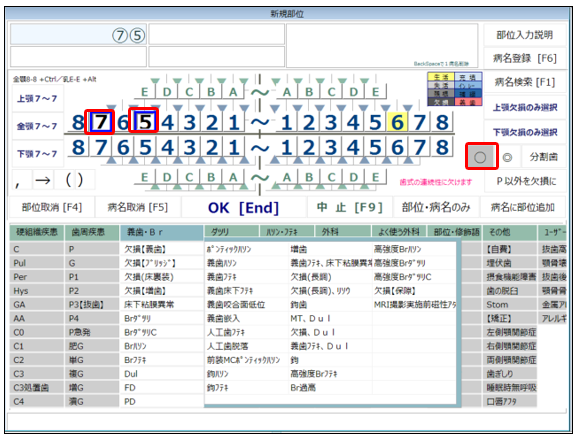
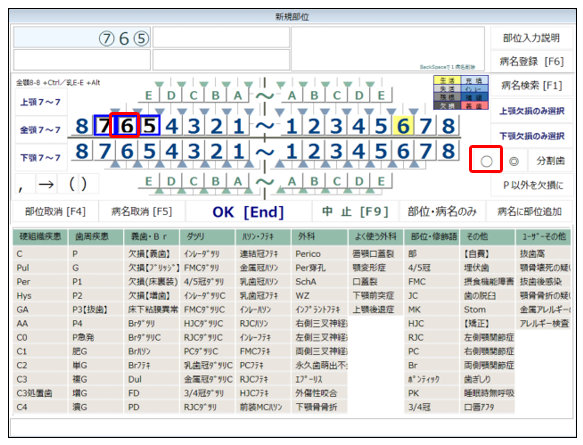
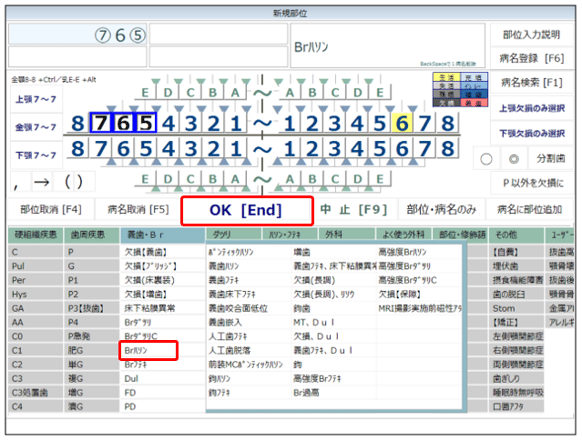
例:⑤6⑦のブリッジの、6番の前装ポンティック修理のみを行った場合
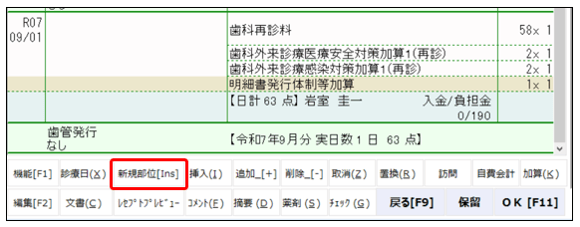
①患者様の処置入力画面より「新規部位」を開きます。
②右端の〇ボタンを押し、支台歯の部位を選択します。
③右端の〇ボタンを押して認識を解除してから、ポンティック部位を選びます。
④病名より「Brハソン」を選択し、OKします。
⑤「129 前装部破損修理」のパックを選択します。
※パックが他の単冠と共用の為、臼歯の場合もこちらをお選びください。
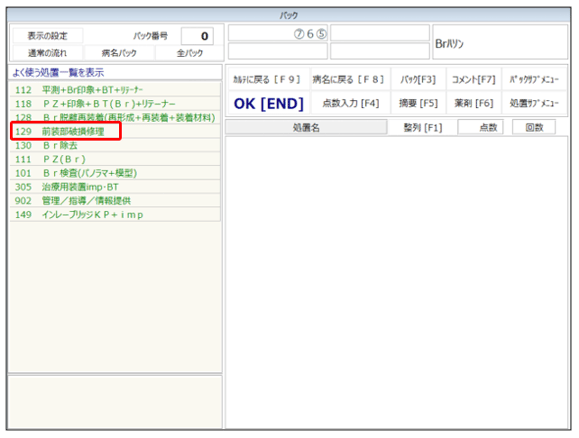
■パックが見つからない場合
左上の「全パック」をクリックし、パック番号欄に「129」を入れてエンターを押すと選択可能です。
■パック番号がわからない時など
左上「病名パック」…選択した病名に付随するパックの候補から選択できます。
左上「全パック」…すべてのパックから選択可能です。
※「通常の流れ」を押すと、最初に表示されていたパックの候補に戻ります。
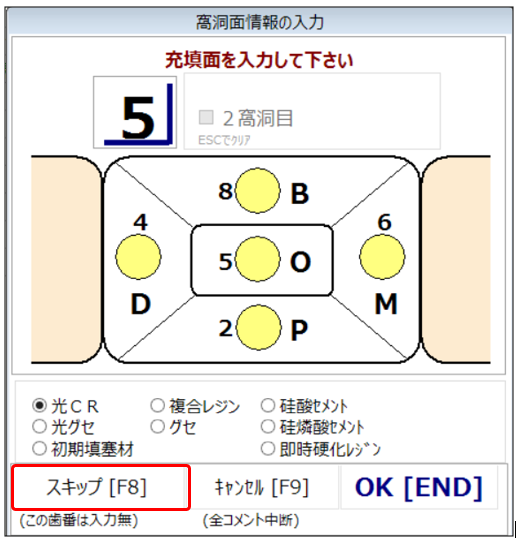
⑥修理しない部位は「スキップ」で進みます。
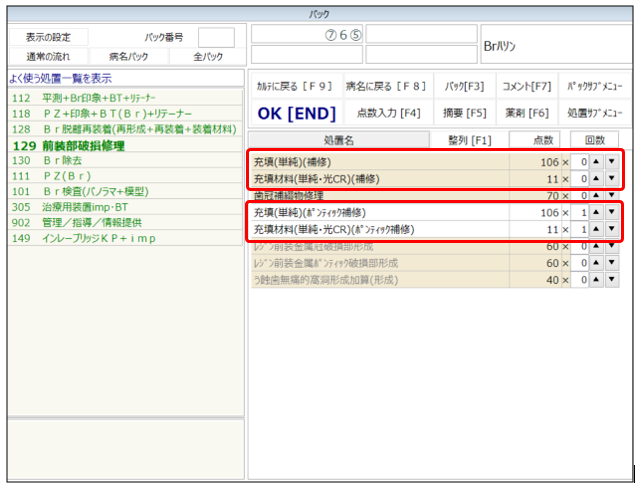
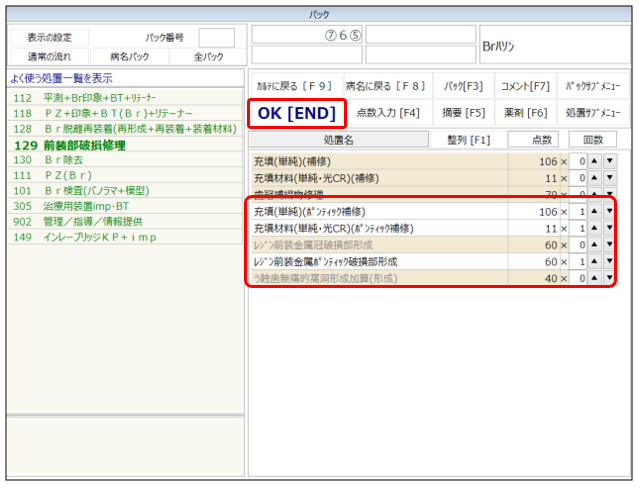
⑦例ではポンティック修理のみの為、(ポンティック補修)と記載された項目を×1にし、
通常の補修の項目は×0とします。
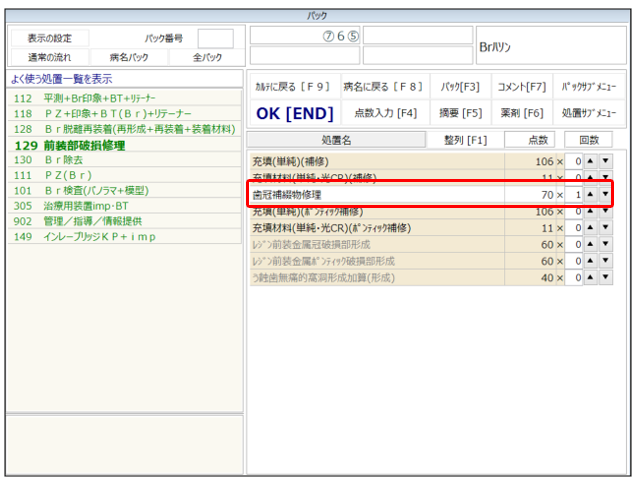
■鋳造ポンティック修理の場合
充填の項目を×0とし、「歯冠補綴物修理」をご利用ください。
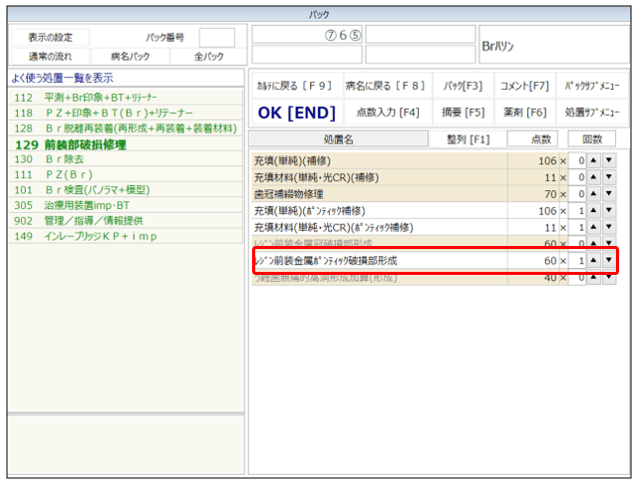
⑧「レジン前装金属ポンティック破損部形成」をWクリックして入力します。
⑨算定したい処置を確認して「OK」で進みます。
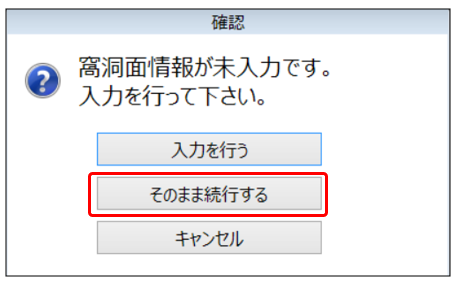
⑩メッセージが出たら「そのまま続行する」を選択して進みます。
⑪処置に関するコメントが表示されます。
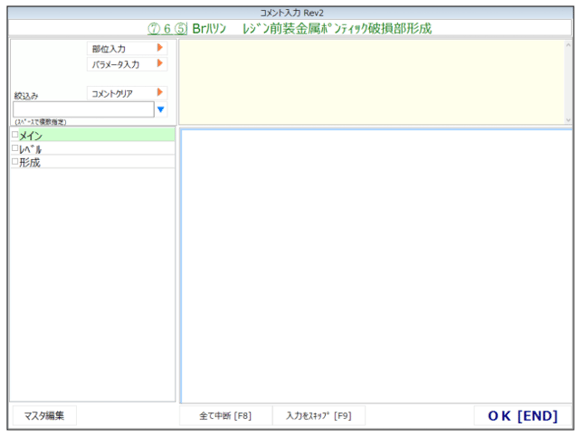
■入力する場合→コメントを入力後「OK」します。
■表示中のコメントを省き、次のコメント入力へ移る場合→「入力をスキップ」
■今回の処置に関するコメント入力を全て省略する場合→「全て中断」
⑫内容がカルテに入力されます。
下部に例のようなエラーが表示されますが、エラーは読み飛ばして問題ありません。