![head_logo.svg]](https://contents.dentalsystems.jp/hubfs/head_logo.svg)
【 はじめに 】
ここでは充填(CR)を行う際の基本操作についてご説明します。
【 基本の充填入力(充形の場合) 】
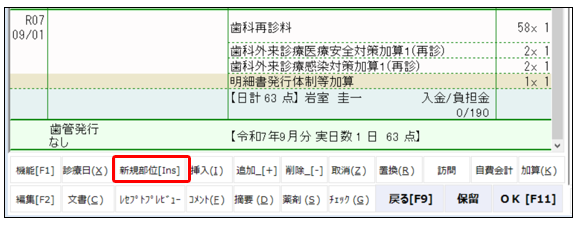
①患者様の処置入力画面より「新規部位」を開きます。
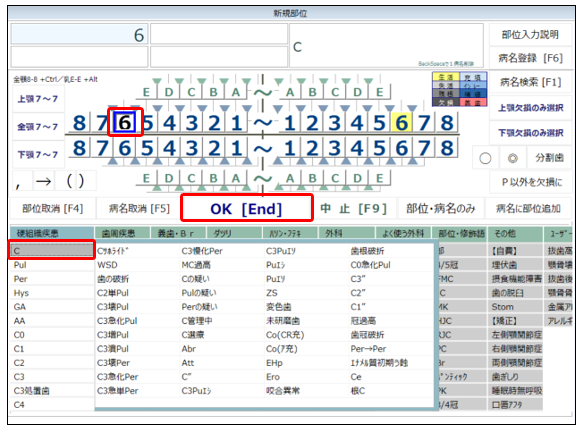
②部位と病名を選択し、「OK」を押します。
※部位病名は例となります。
③「141 充形+充填+材料(全)」のパックを選択します。
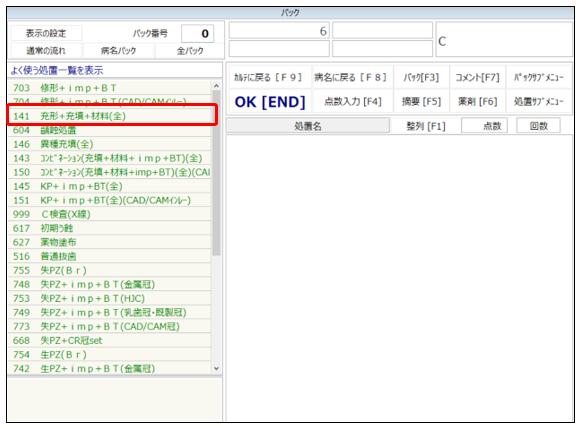
■パックが見つからない場合
左上の「全パック」をクリックし、パック番号に「141」を入れてエンターを押すと選択可能です。
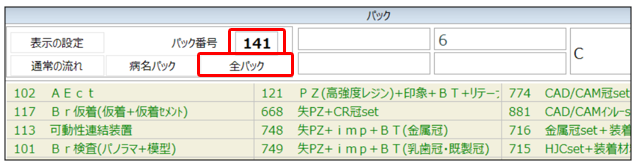
■パック番号がわからない時など
左上「病名パック」…選択した病名に付随するパックの候補から選択できます。
左上「全パック」…すべてのパックから選択可能です。
※「通常の流れ」を押すと、最初に表示されていたパックの候補に戻ります。
④1窩洞のみの場合は、充填面をクリックで選択し、充填材料を選択し、OKを押します。
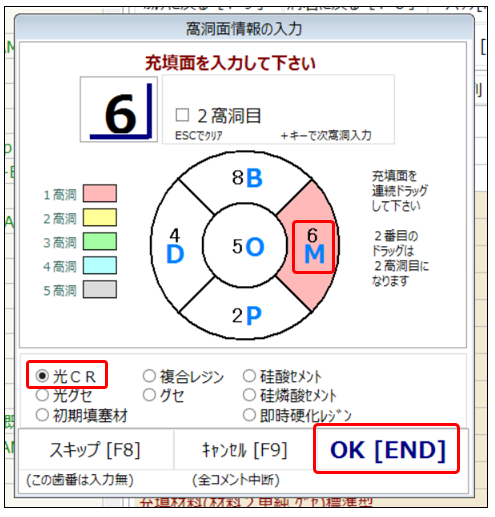
■充填面の選択を間違えた場合
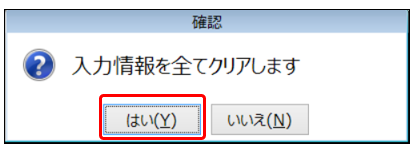
キーボードの「Esc」キーを押すと、下記のメッセーが出ます。
「はい」で進むと入力のやり直しが可能です。
窩洞面の入力方法が不明な場合は、下記項目をご確認ください。
→ 窩洞面の入力方法
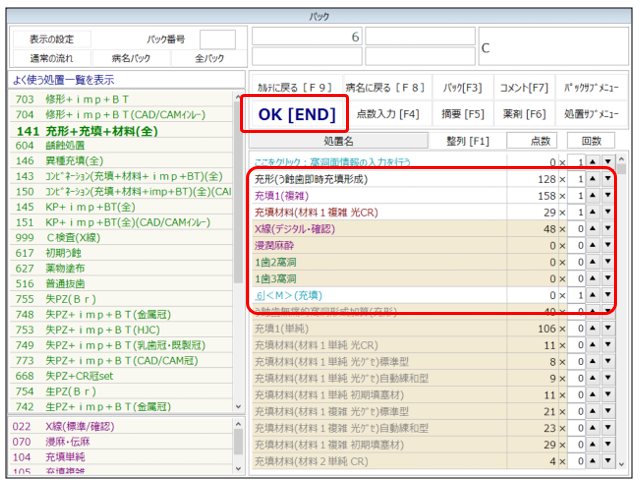
⑤選択した内容に従って、充形/充填/充填材料/窩洞面が自動で表示されます。
確認して「OK」で進みます。
⑥充形に関するコメントが表示されます。
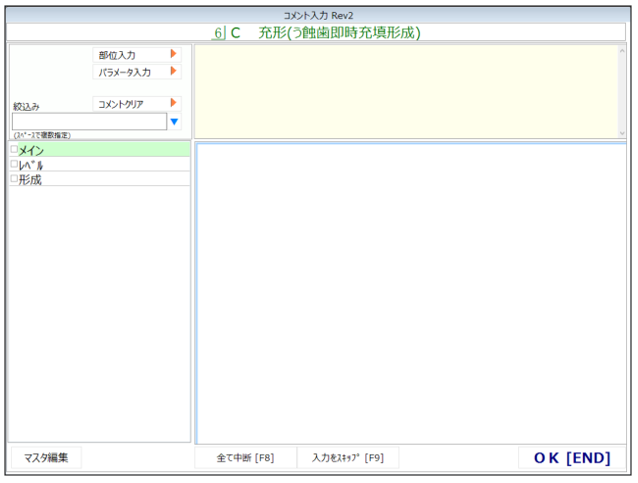
■入力する場合→コメントを入力後「OK」します。
■表示中のコメントを省き、次のコメント入力へ移る場合→「入力をスキップ」
■今回の処置に関するコメント入力を全て省略する場合→「全て中断」
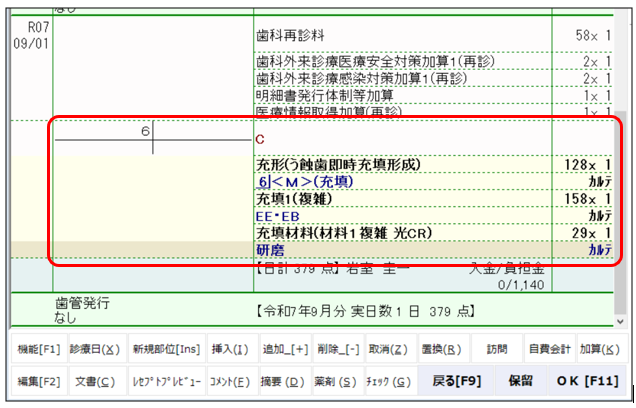
⑦内容がカルテに入力されます。
【 基本の充填入力(KPの場合) 】
①患者様の処置入力画面より「新規部位」を開きます。
■既に過去に入力がある病名に対して入れる場合
①画面右の今月部位病名欄より病名をクリックします。
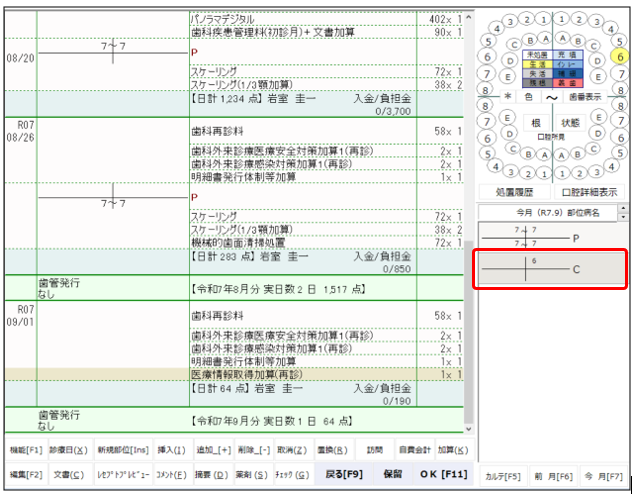
②処置継続入力を選択します。
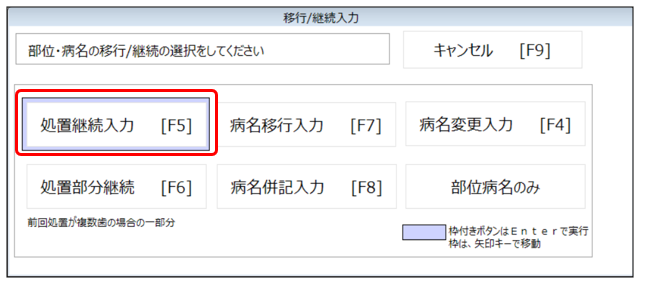
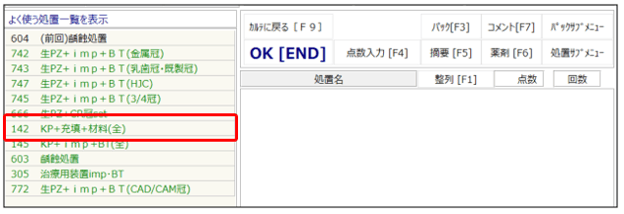
③前回の続きでパックが表示できます。
②部位と病名を選択し、「OK」を押します。
※部位病名は例となります。
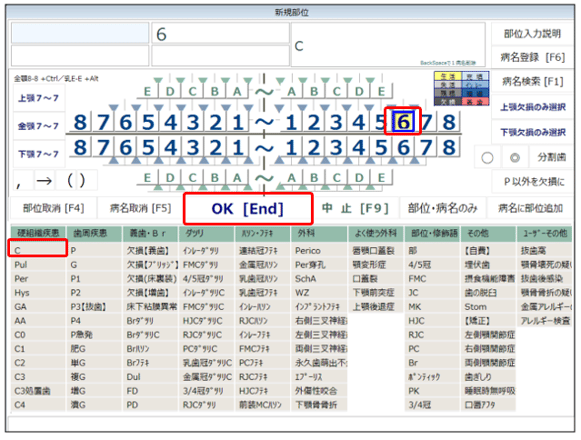
③「142 KP+充填+材料(全)」のパックを選択します。
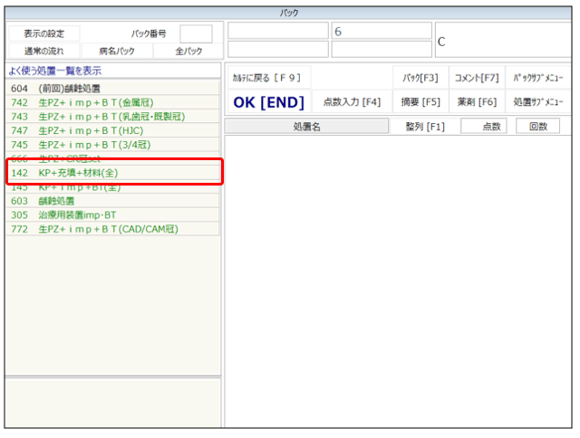
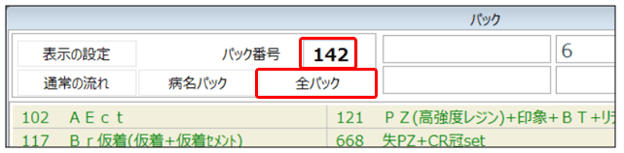
■パックが見つからない場合
左上の「全パック」をクリックし、パック番号に「142」を入れてエンターを押すと選択可能です。
■パック番号がわからない時など
左上「病名パック」…選択した病名に付随するパックの候補から選択できます。
左上「全パック」…すべてのパックから選択可能です。
※「通常の流れ」を押すと、最初に表示されていたパックの候補に戻ります。
④充填面をクリックで選択し、充填材料を選択し、OKを押します。
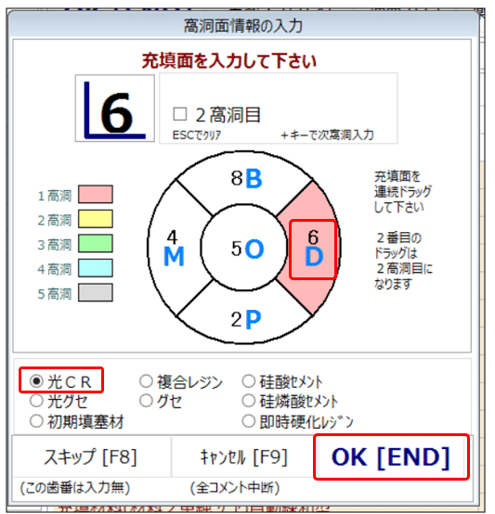
■充填面の選択を間違えた場合
キーボードの「Esc」キーを押すと、下記のメッセーが出ます。
「はい」で進むと入力のやり直しが可能です。
窩洞面の入力方法が不明な場合は、下記項目をご確認ください。
→ 窩洞面の入力方法
⑤選択した内容に従って、窩洞形成/充填/充填材料/窩洞面が自動で表示されます。
確認して「OK」で進みます。
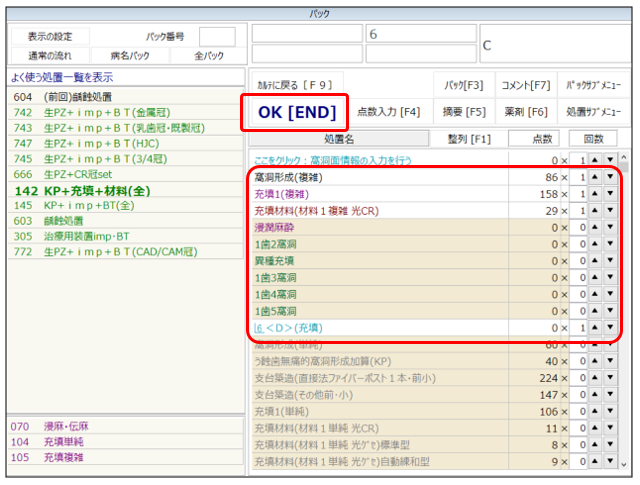
⑥窩洞形成に関するコメントが表示されます。
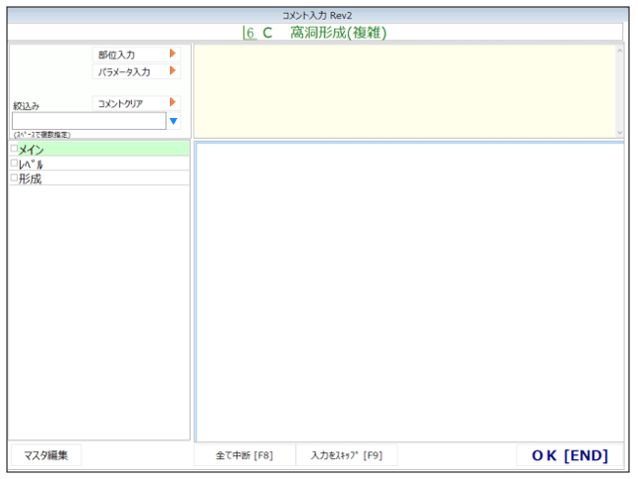
■入力する場合→コメントを入力後「OK」します。
■表示中のコメントを省き、次のコメント入力へ移る場合→「入力をスキップ」
■今回の処置に関するコメント入力を全て省略する場合→「全て中断」
⑦内容がカルテに入力されます。

【 窩洞面の入力方法 】
入力方法が二種類あります。
お使いの内容に合わせてご確認ください。
■ドラッグ方式の場合
画像のような画面を使用している場合の入力方法です。
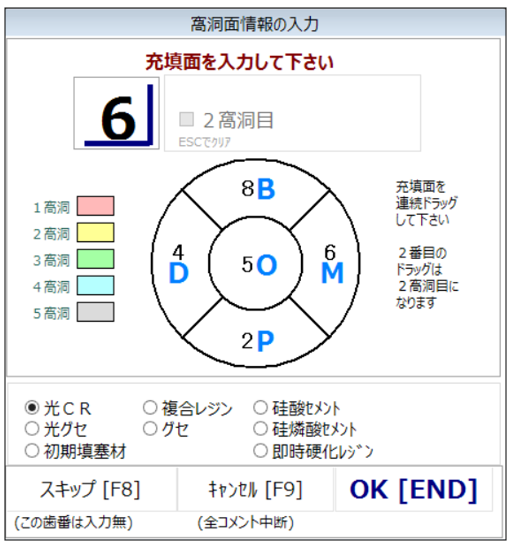
■1窩洞のみの場合
充填面をクリックで選択し、充填材料を選択し、OKを押します。
例:M面の場合
■隣接部位も含め1窩洞の場合
1窩洞扱いにしたい部分をドラッグしてなぞります。
マウスを離すまでに選択した部分を1窩洞として選択します。
※例:「MOD」で1窩洞の場合
Dをクリックしたまま指を離さずにOを通ってMまでスライドさせ、指を離すと、
MODが1窩洞として選択できます。
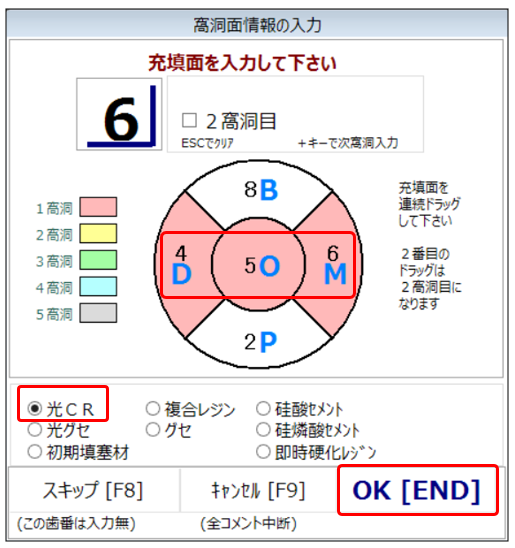
■1歯2窩洞の場合
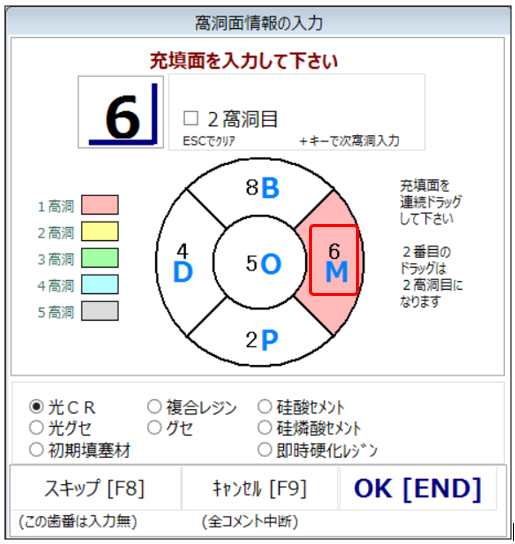
1窩洞目をクリックして選択し、2窩洞目を再度クリックして選択します。
例:「M面」「BO面」の2窩洞の場合
①1窩洞目の「M」のみをクリックして選択します。
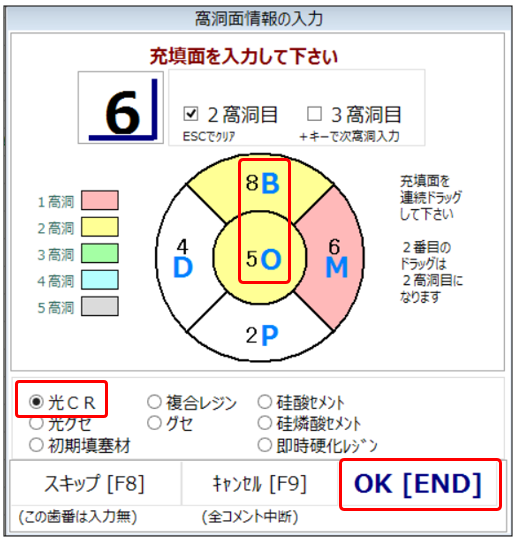
②2窩洞目の「BO」を選択し、充填材料を選択し、OKを押します。
Bをクリックしたまま指を離さずに、Oまでスライドさせ、指を離すと選択可能です。
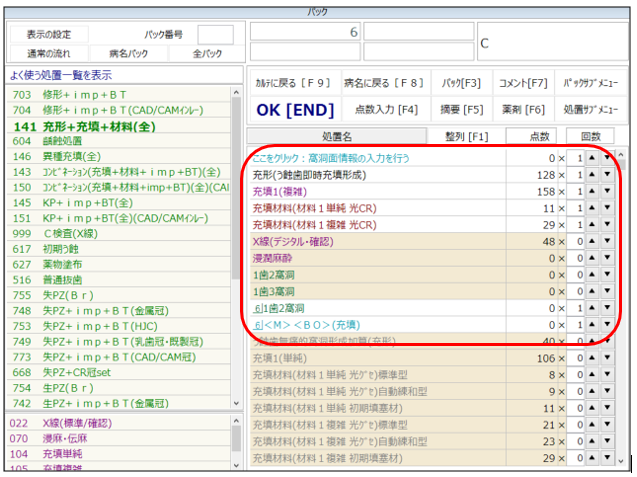
③窩洞面に合わせた充填材料と、1歯2窩洞の摘要が自動で選択されます。
■クリック方式の場合
画像のような画面を使用している場合の入力方法です。
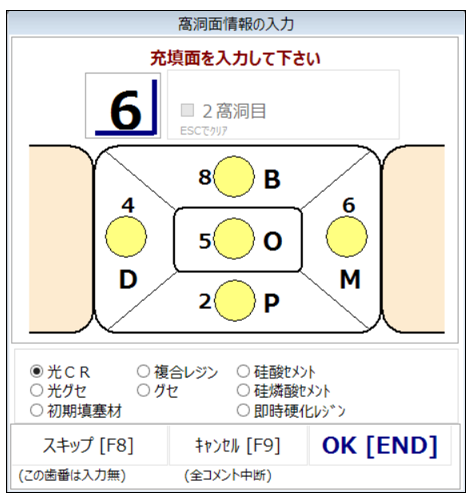
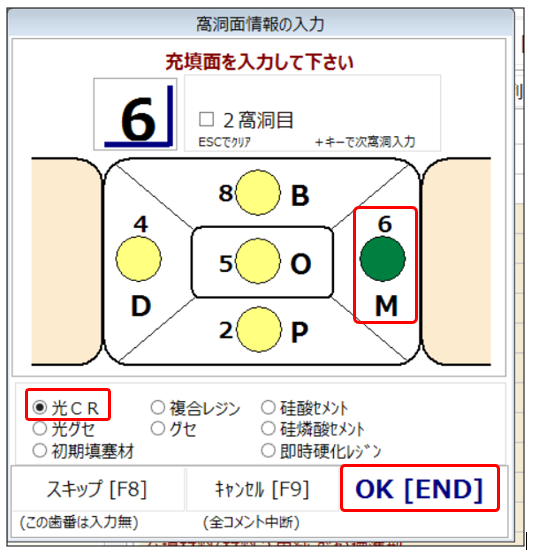
■1窩洞のみの場合
充填面をクリックで選択し、充填材料を選択し、OKを押します。
例:M面の場合
■隣接部位も含め1窩洞の場合
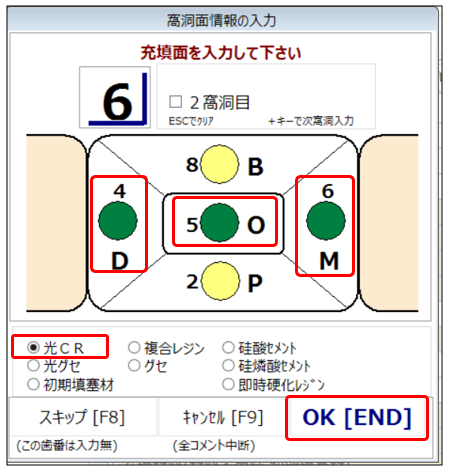
1窩洞扱いにしたい部分を1つずつクリックで選択します。
※例:「MOD」で1窩洞の場合
M、O、Dをそれぞれクリックして選択すると、MODが1窩洞として選択できます。
■1歯2窩洞の場合
1窩洞目をクリックして選択し、2窩洞目を再度クリックして選択します。
例:「M面」「BO面」の2窩洞の場合
①1窩洞目の「M」のみをクリックして選択します。
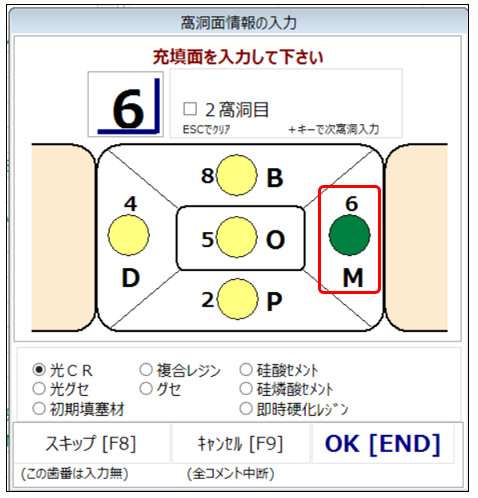
②「2窩洞目」のチェックボックスをチェックします。
※窩洞面が消えたように見えますが、1窩洞目の情報は残っています。
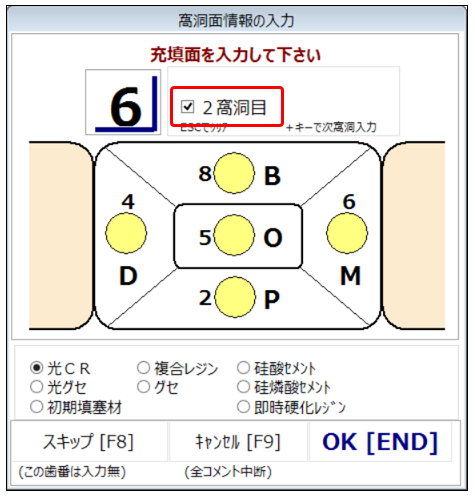
③2窩洞目のB、Oをクリックで選択し、充填材料を選択し、OKを押します。
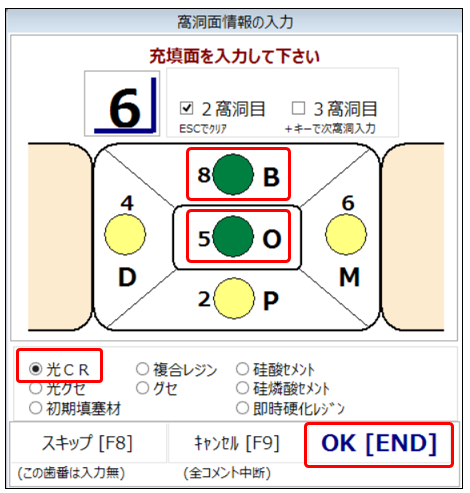
③窩洞面に合わせた充填材料と、1歯2窩洞の摘要が自動で選択されます。