![head_logo.svg]](https://contents.dentalsystems.jp/hubfs/head_logo.svg)
【 はじめに 】
ここでは単冠の基本操作についてご説明します。
※確認したい項目をクリックすると、該当の箇所へジャンプします。
【 FMCの入力 】
■形成/印象/BTの入力
①患者様の処置入力画面より「新規部位」を開きます。
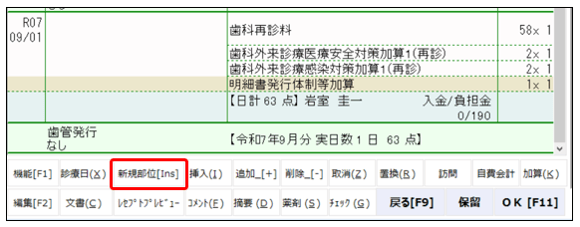
過去に入力済の部位の場合は、画面右の今月部位病名欄の部位病名をクリックし、
継続入力が可能です。
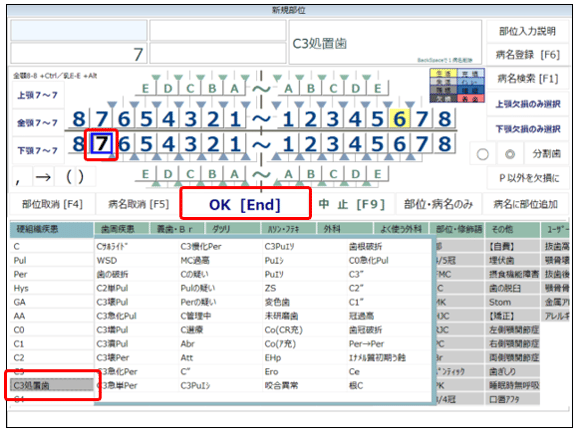
②部位と病名を選択し、「OK」を押します。
※部位病名は例となります。
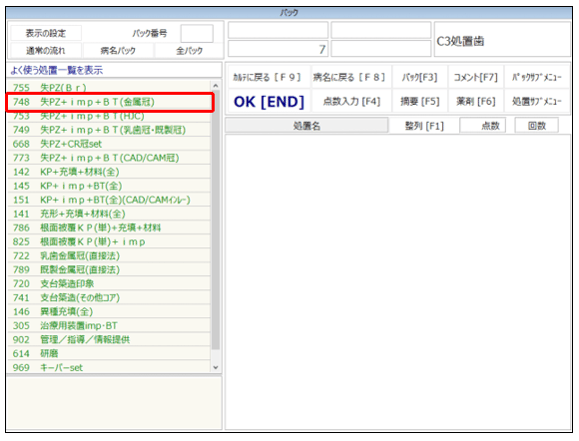
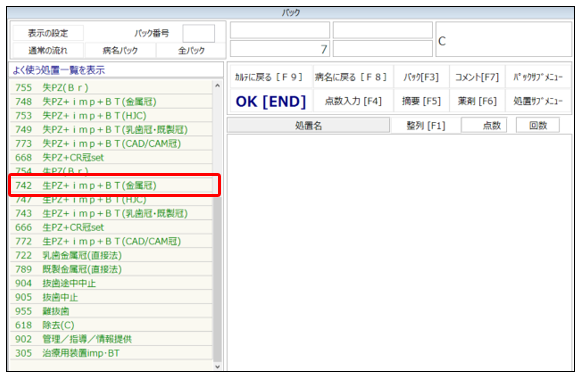
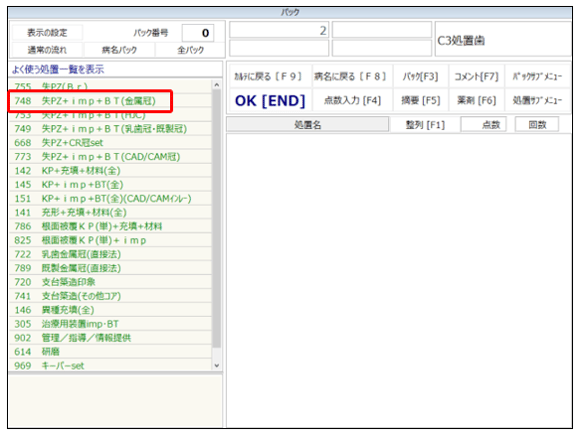
③例は失活歯に対してなので、「748 失PZ+imp+BT(金属冠)」のパックを選択します。
■生活歯の場合
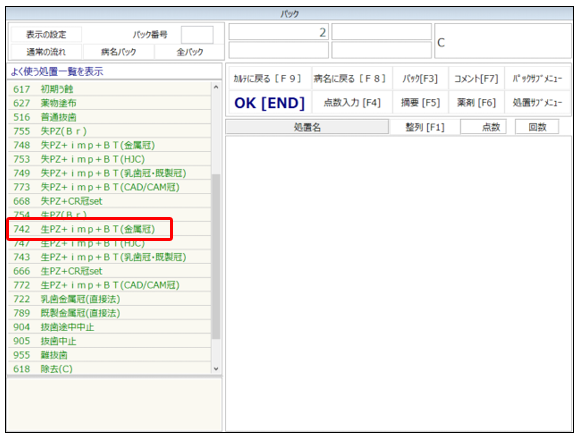
「742 生PZ+imp+BT(金属冠)」のパックを選択します。
■パックが見つからない場合
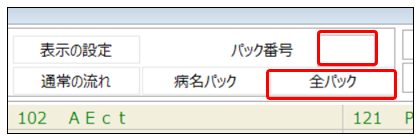
左上の「全パック」をクリックし、パック番号欄に「748」(失PZの場合)または
「742」(生PZの場合)を入れてエンターを押すと選択可能です。
■パック番号がわからない時など
左上「病名パック」…選択した病名に付随するパックの候補から選択できます。
左上「全パック」…すべてのパックから選択可能です。
※「通常の流れ」を押すと、最初に表示されていたパックの候補に戻ります。
④算定したい処置を確認して「OK」で進みます。

⑤処置に関するコメントが表示されます。
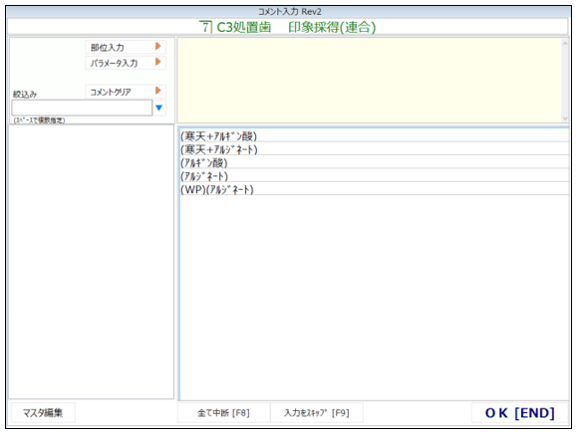
■入力する場合→コメントを入力後「OK」します。
■表示中のコメントを省き、次のコメント入力へ移る場合→「入力をスキップ」
■今回の処置に関するコメント入力を全て省略する場合→「全て中断」
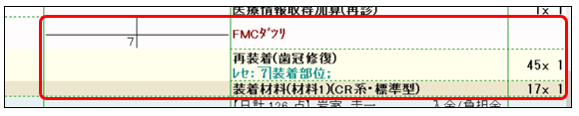
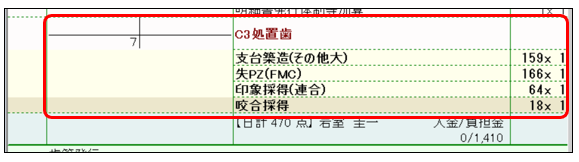
⑥内容がカルテに入力されます。
■セットの入力
①今月部位病名欄より、該当部位を選択します。
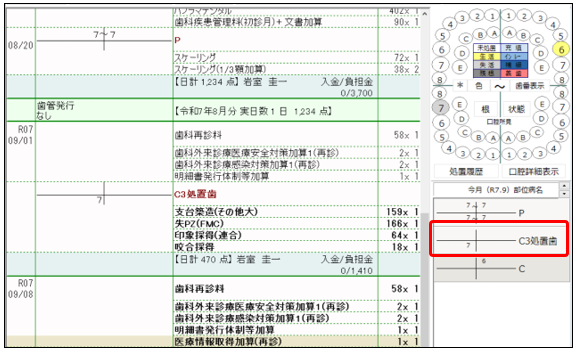
今月部位病名欄に表示されていない場合は、右下「カルテ」ボタンを押すと過去の部位が表示できます。
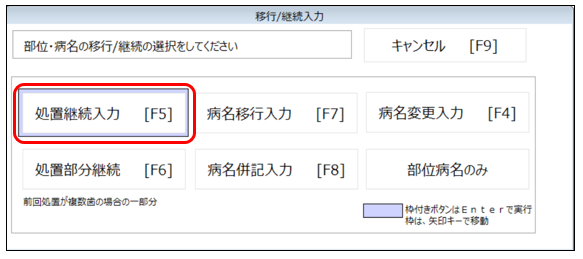
②「処置継続入力」を選択します。
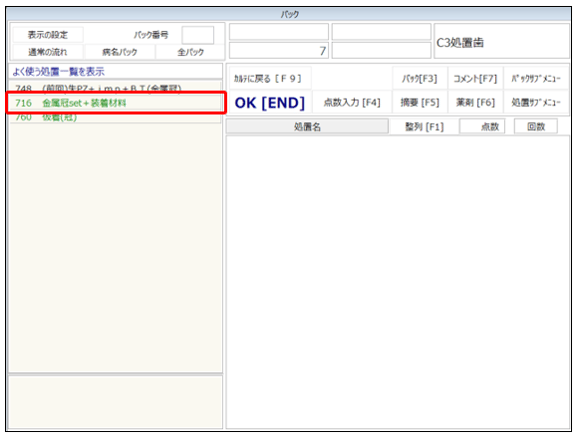
③「716 金属冠set+装着材料」を選択します。
■パックが見つからない場合
左上の「全パック」をクリックし、パック番号欄に「716」を入れてエンターを押すと、選択可能です。
■パック番号がわからない時など
左上「病名パック」…選択した病名に付随するパックの候補から選択できます。
左上「全パック」…すべてのパックから選択可能です。
※「通常の流れ」を押すと、最初に表示されていたパックの候補に戻ります。
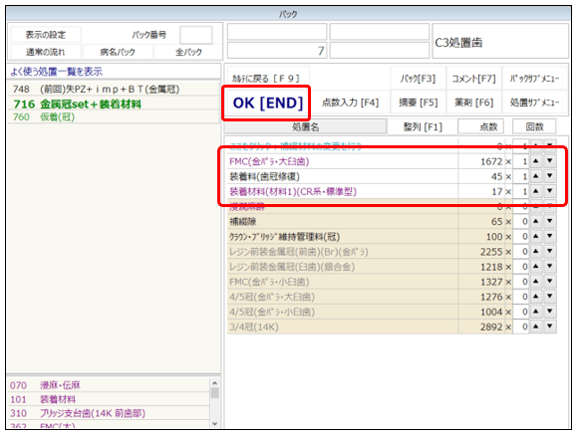
④算定したい処置を確認して「OK」で進みます。
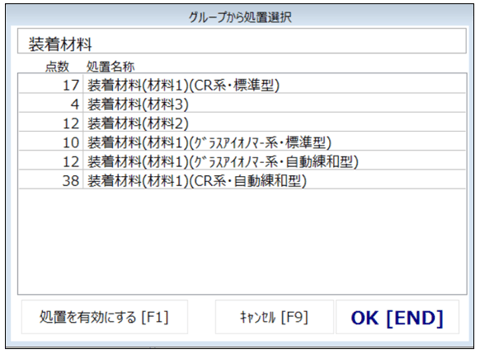
■装着材料を別のものに変更したい場合
1.変更したい処置の回数を「×0」に変更し、処置名をクリックします。

2.処置候補から内容の選択が可能です。
⑤処置に関するコメントが表示されます。
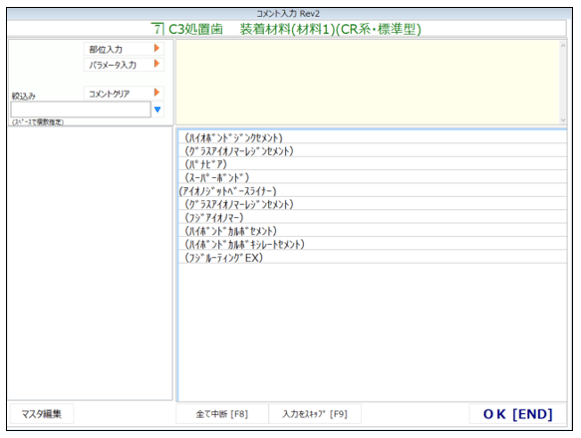
■入力する場合→コメントを入力後「OK」します。
■表示中のコメントを省き、次のコメント入力へ移る場合→「入力をスキップ」
■今回の処置に関するコメント入力を全て省略する場合→「全て中断」
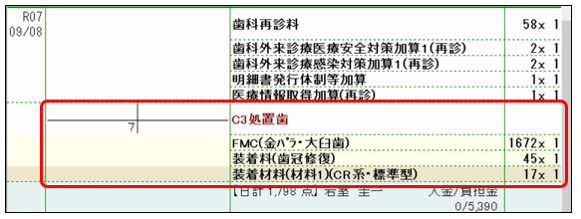
⑥内容がカルテに入力されます。
【 レジン前装金属冠の入力 】
■形成/印象/BTの入力
①患者様の処置入力画面より「新規部位」を開きます。
過去に入力済の部位の場合は、画面右の今月部位病名欄の部位病名をクリックし、
継続入力が可能です。
②部位と病名を選択し、「OK」を押します。
※部位病名は例となります。
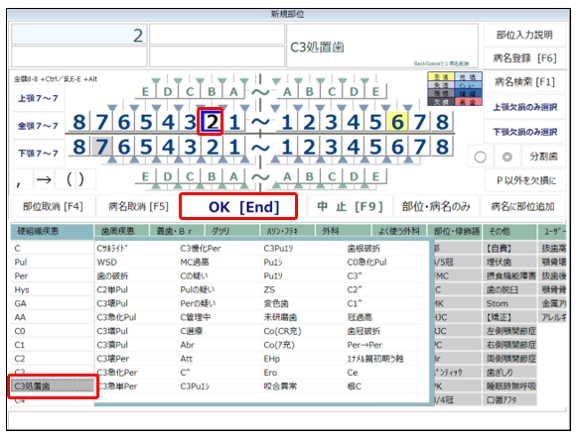
③例は失活歯に対してなので、「748 失PZ+imp+BT(金属冠)」のパックを選択します。
■生活歯の場合
「742 生PZ+imp+BT(金属冠)」のパックを選択します。
■パックが見つからない場合
左上の「全パック」をクリックし、パック番号欄に「748」(失PZの場合)または
「742」(生PZの場合)を入れてエンターを押すと選択可能です。
■パック番号がわからない時など
左上「病名パック」…選択した病名に付随するパックの候補から選択できます。
左上「全パック」…すべてのパックから選択可能です。
※「通常の流れ」を押すと、最初に表示されていたパックの候補に戻ります。
④算定したい処置を確認して「OK」で進みます。
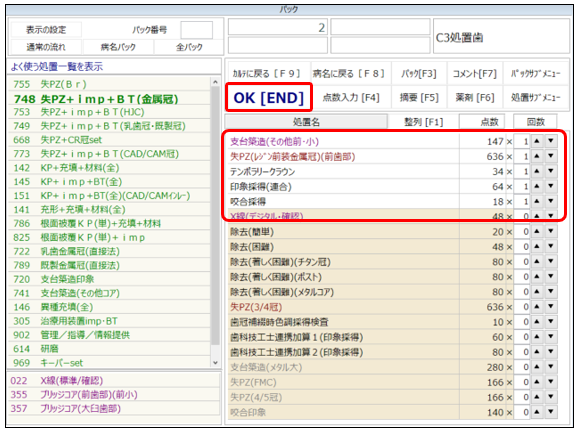
⑤処置に関するコメントが表示されます。
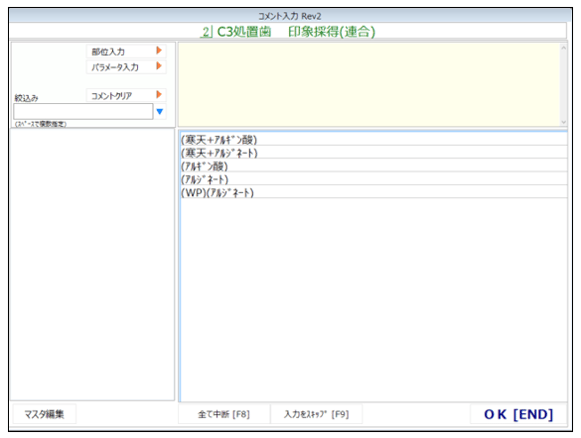
■入力する場合→コメントを入力後「OK」します。
■表示中のコメントを省き、次のコメント入力へ移る場合→「入力をスキップ」
■今回の処置に関するコメント入力を全て省略する場合→「全て中断」
⑥内容がカルテに入力されます。

■セットの入力
①今月部位病名欄より、該当部位を選択します。
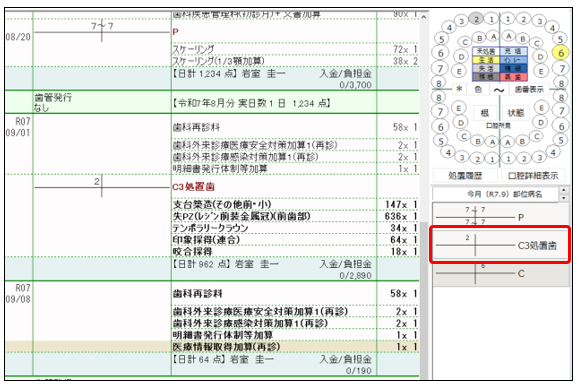
今月部位病名欄に表示されていない場合は、右下「カルテ」ボタンを押すと過去の部位が表示できます。
②「処置継続入力」を選択します。
③「716 金属冠set+装着材料」を選択します。
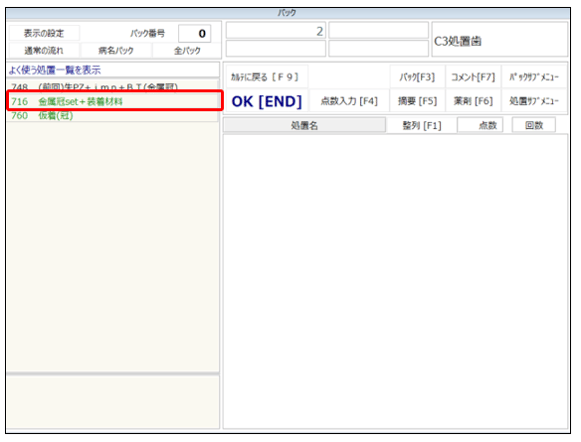
■パックが見つからない場合
左上の「全パック」をクリックし、パック番号欄に「716」を入れてエンターを押すと、選択可能です。
■パック番号がわからない時など
左上「病名パック」…選択した病名に付随するパックの候補から選択できます。
左上「全パック」…すべてのパックから選択可能です。
※「通常の流れ」を押すと、最初に表示されていたパックの候補に戻ります。
④算定したい処置を確認して「OK」で進みます。
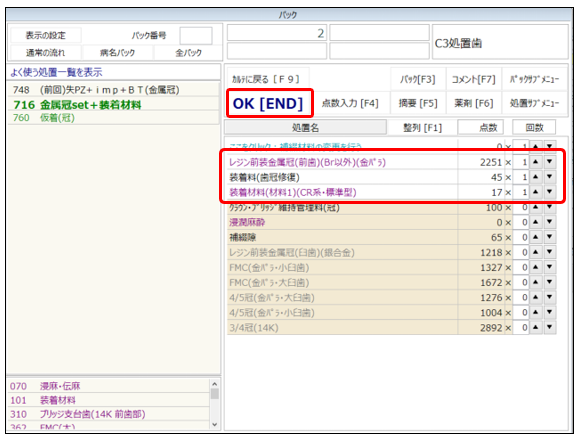
■装着材料を別のものに変更したい場合
1.変更したい処置の回数を「×0」に変更し、処置名をクリックします。
2.処置候補から内容の選択が可能です。
⑤処置に関するコメントが表示されます。

■入力する場合→コメントを入力後「OK」します。
■表示中のコメントを省き、次のコメント入力へ移る場合→「入力をスキップ」
■今回の処置に関するコメント入力を全て省略する場合→「全て中断」
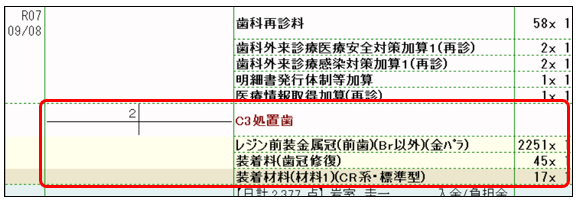
⑥内容がカルテに入力されます。
【 チタン冠の入力 】
■形成/印象/BTの入力
①患者様の処置入力画面より「新規部位」を開きます。
過去に入力済の部位の場合は、画面右の今月部位病名欄の部位病名をクリックし、
継続入力が可能です。
②部位と病名を選択し、「OK」を押します。
※部位病名は例となります。
③例は失活歯に対してなので、「748 失PZ+imp+BT(金属冠)」のパックを選択します。
■生活歯の場合
「742 生PZ+imp+BT(金属冠)」のパックを選択します。
■パックが見つからない場合
左上の「全パック」をクリックし、パック番号欄に「748」(失PZの場合)または
「742」(生PZの場合)を入れてエンターを押すと選択可能です。
■パック番号がわからない時など
左上「病名パック」…選択した病名に付随するパックの候補から選択できます。
左上「全パック」…すべてのパックから選択可能です。
※「通常の流れ」を押すと、最初に表示されていたパックの候補に戻ります。
④チタン冠の形成は、FMCの点数と同じ為、失PZ(FMC)または生PZ(FMC)となります。
算定したい処置を確認して「OK」で進みます。
⑤処置に関するコメントが表示されます。
■入力する場合→コメントを入力後「OK」します。
■表示中のコメントを省き、次のコメント入力へ移る場合→「入力をスキップ」
■今回の処置に関するコメント入力を全て省略する場合→「全て中断」
⑥内容がカルテに入力されます。
■セットの入力
①今月部位病名欄より、該当部位を選択します。
今月部位病名欄に表示されていない場合は、右下「カルテ」ボタンを押すと過去の部位が表示できます。
②「処置継続入力」を選択します。
③「716 金属冠set+装着材料」を選択します。
■パックが見つからない場合
左上の「全パック」をクリックし、パック番号欄に「716」を入れてエンターを押すと、選択可能です。
■パック番号がわからない時など
左上「病名パック」…選択した病名に付随するパックの候補から選択できます。
左上「全パック」…すべてのパックから選択可能です。
※「通常の流れ」を押すと、最初に表示されていたパックの候補に戻ります。
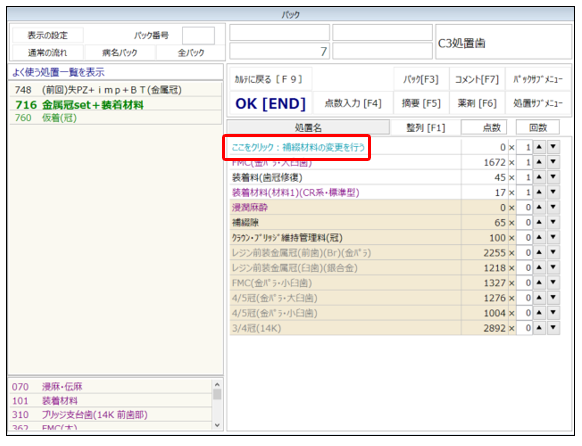
④「ここをクリック:補綴材料の変更を行う」を選択します。
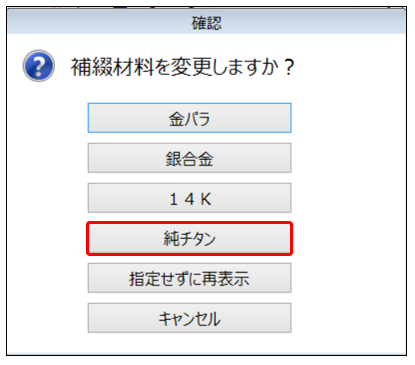
⑤純チタンを選択します。
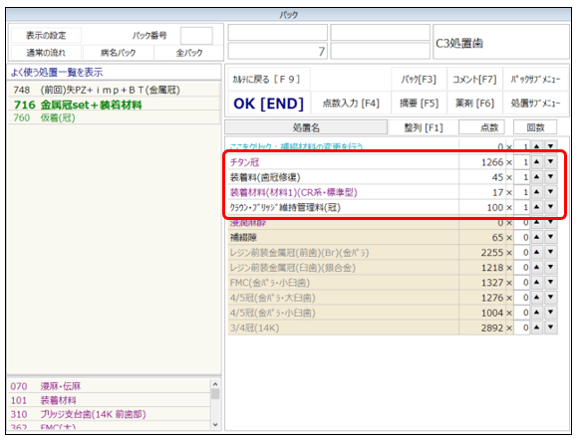
⑥算定したい処置を確認して「OK」で進みます。
■装着材料を別のものに変更したい場合
1.変更したい処置の回数を「×0」に変更し、処置名をクリックします。
2.処置候補から内容の選択が可能です。
⑦処置に関するコメントが表示されます。
■入力する場合→コメントを入力後「OK」します。
■表示中のコメントを省き、次のコメント入力へ移る場合→「入力をスキップ」
■今回の処置に関するコメント入力を全て省略する場合→「全て中断」
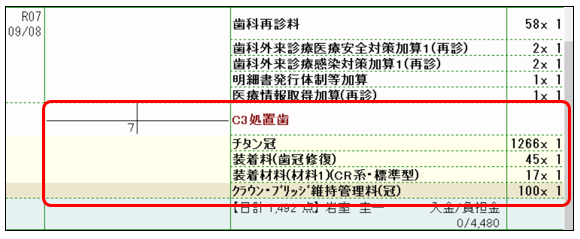
⑧内容がカルテに入力されます。
【 レジン前装チタン冠の入力 】
■形成/印象/BTの入力
①患者様の処置入力画面より「新規部位」を開きます。
過去に入力済の部位の場合は、画面右の今月部位病名欄の部位病名をクリックし、
継続入力が可能です。
②部位と病名を選択し、「OK」を押します。
※部位病名は例となります。
③例は失活歯に対してなので、「748 失PZ+imp+BT(金属冠)」のパックを選択します。
■生活歯の場合
「742 生PZ+imp+BT(金属冠)」のパックを選択します。
■パックが見つからない場合
左上の「全パック」をクリックし、パック番号欄に「748」(失PZの場合)または
「742」(生PZの場合)を入れてエンターを押すと選択可能です。
■パック番号がわからない時など
左上「病名パック」…選択した病名に付随するパックの候補から選択できます。
左上「全パック」…すべてのパックから選択可能です。
※「通常の流れ」を押すと、最初に表示されていたパックの候補に戻ります。
④レジン前装チタン冠の形成は、レジン前装金属冠の点数と同じ為、失PZ(レジン前装金属冠)(前歯部)または生PZ(レジン前装金属冠)(前歯部)となります。
算定したい処置を確認して「OK」で進みます。
⑤処置に関するコメントが表示されます。
■入力する場合→コメントを入力後「OK」します。
■表示中のコメントを省き、次のコメント入力へ移る場合→「入力をスキップ」
■今回の処置に関するコメント入力を全て省略する場合→「全て中断」
⑥内容がカルテに入力されます。
■セットの入力
①今月部位病名欄より、該当部位を選択します。
今月部位病名欄に表示されていない場合は、右下「カルテ」ボタンを押すと過去の部位が表示できます。
②「処置継続入力」を選択します。
③「716 金属冠set+装着材料」を選択します。
■パックが見つからない場合
左上の「全パック」をクリックし、パック番号欄に「716」を入れてエンターを押すと、選択可能です。
■パック番号がわからない時など
左上「病名パック」…選択した病名に付随するパックの候補から選択できます。
左上「全パック」…すべてのパックから選択可能です。
※「通常の流れ」を押すと、最初に表示されていたパックの候補に戻ります。
④「ここをクリック:補綴材料の変更を行う」を選択します。
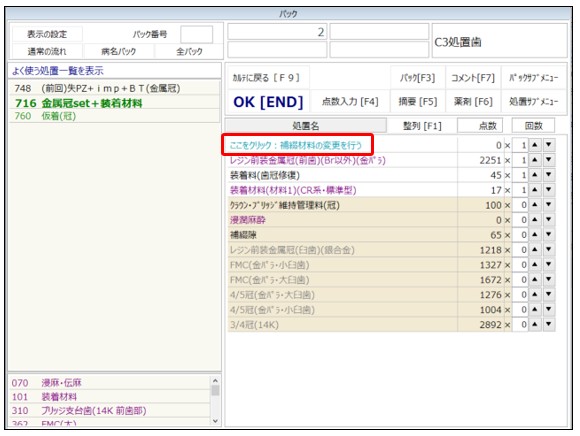
⑤純チタンを選択します。
⑥算定したい処置を確認して「OK」で進みます。
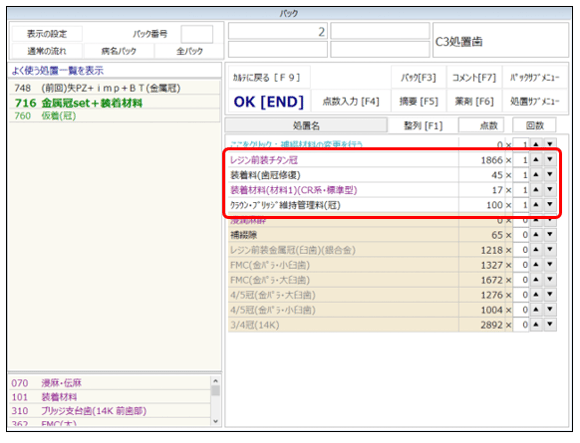
■装着材料を別のものに変更したい場合
1.変更したい処置の回数を「×0」に変更し、処置名をクリックします。
2.処置候補から内容の選択が可能です。
⑦処置に関するコメントが表示されます。
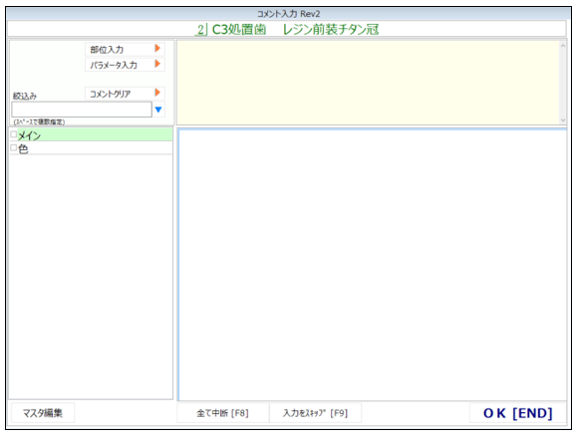
■入力する場合→コメントを入力後「OK」します。
■表示中のコメントを省き、次のコメント入力へ移る場合→「入力をスキップ」
■今回の処置に関するコメント入力を全て省略する場合→「全て中断」
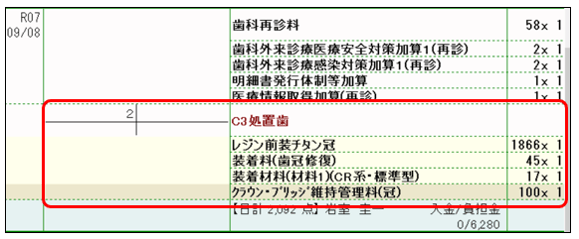
⑧内容がカルテに入力されます。
【 CAD/CAM冠の入力 】
CAD/CAM冠の算定には地方厚生局に届出が必要です。
POWER5G上の届出の設定箇所に関しては、下記ナレッジをご確認ください。
■形成/印象/BTの入力
①患者様の処置入力画面より「新規部位」を開きます。
過去に入力済の部位の場合は、画面右の今月部位病名欄の部位病名をクリックし、
継続入力が可能です。
②部位と病名を選択し、「OK」を押します。
※部位病名は例となります。
③例は失活歯に対してなので「773 失PZ+imp+BT(CAD/CAM冠)」のパックを選択します。
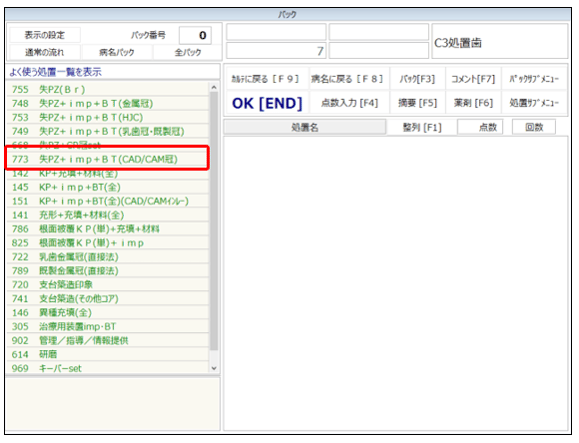
■生活歯の場合
「772 生PZ+imp+BT(CAD/CAM冠)」のパックを選択します。
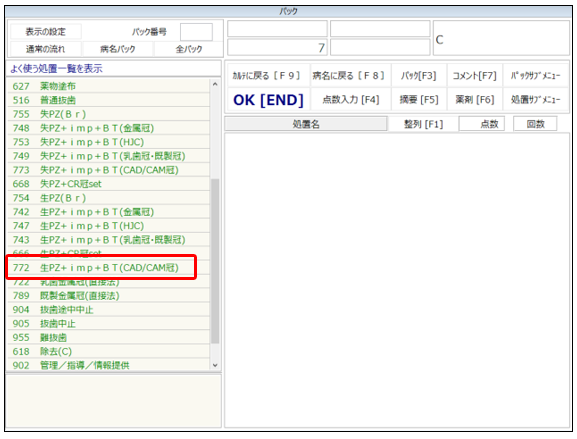
■パックが見つからない場合
左上の「全パック」をクリックし、パック番号欄に「773」(失PZの場合)または
「772」(生PZの場合)を入れてエンターを押すと選択可能です。
■パック番号がわからない時など
左上「病名パック」…選択した病名に付随するパックの候補から選択できます。
左上「全パック」…すべてのパックから選択可能です。
※「通常の流れ」を押すと、最初に表示されていたパックの候補に戻ります。
④算定したい処置を確認して「OK」で進みます。
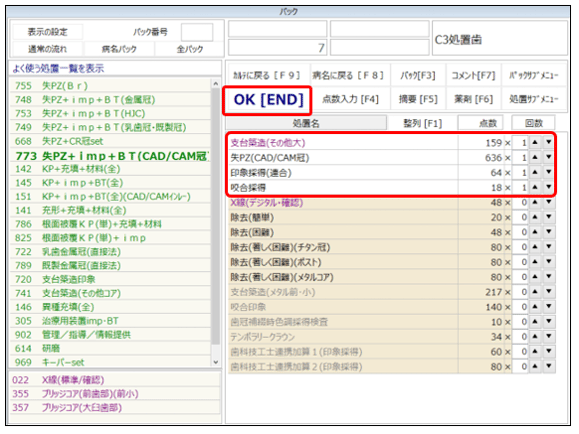
⑤処置に関するコメントが表示されます。
■入力する場合→コメントを入力後「OK」します。
■表示中のコメントを省き、次のコメント入力へ移る場合→「入力をスキップ」
■今回の処置に関するコメント入力を全て省略する場合→「全て中断」
⑥内容がカルテに入力されます。
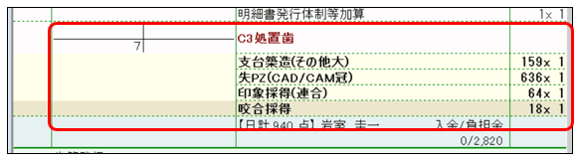
■セットの入力
①今月部位病名欄より、該当部位を選択します。
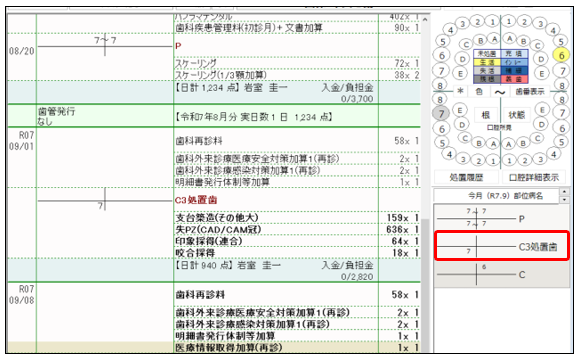
今月部位病名欄に表示されていない場合は、右下「カルテ」ボタンを押すと過去の部位が表示できます。
②「処置継続入力」を選択します。
③「774 CAD/CAM冠set+装着材料」を選択します。
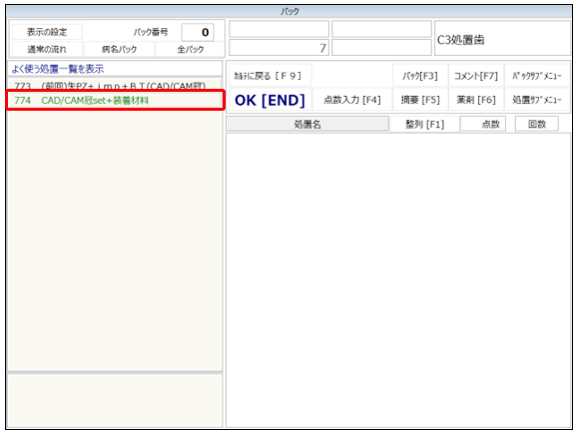
■パックが見つからない場合
左上の「全パック」をクリックし、パック番号欄に「774」を入れてエンターを押すと、選択可能です。
■パック番号がわからない時など
左上「病名パック」…選択した病名に付随するパックの候補から選択できます。
左上「全パック」…すべてのパックから選択可能です。
※「通常の流れ」を押すと、最初に表示されていたパックの候補に戻ります。
④算定したい処置を確認して「OK」で進みます。
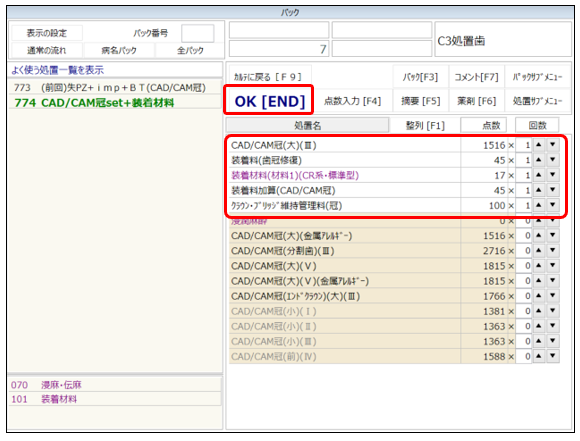
■装着材料を別のものに変更したい場合
1.変更したい処置の回数を「×0」に変更し、処置名をクリックします。
2.処置候補から内容の選択が可能です。
⑤臼歯部の場合は摘要が必要な為、必要事項にチェックを行います。
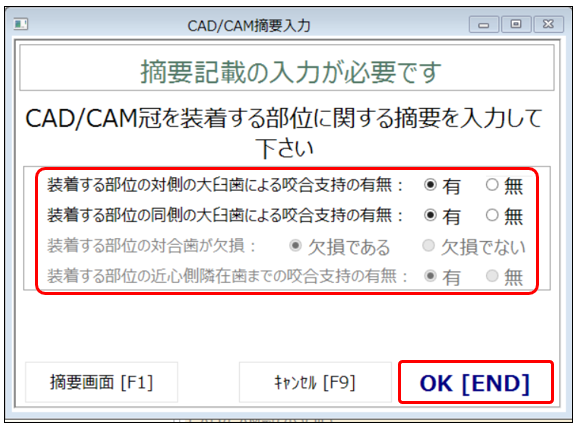
大臼歯の算定要件について確認したい場合は該当ナレッジをご確認ください。
⑥処置に関するコメントが表示されます。
■入力する場合→コメントを入力後「OK」します。
■表示中のコメントを省き、次のコメント入力へ移る場合→「入力をスキップ」
■今回の処置に関するコメント入力を全て省略する場合→「全て中断」
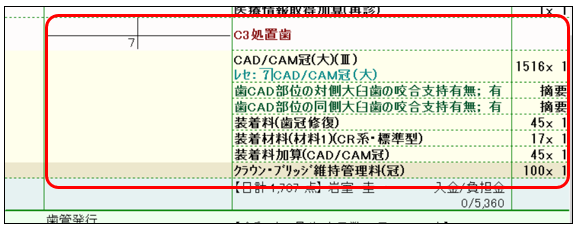
⑦内容がカルテに入力されます。
【 4/5冠の入力 】
■形成/印象/BTの入力
①患者様の処置入力画面より「新規部位」を開きます。
過去に入力済の部位の場合は、画面右の今月部位病名欄の部位病名をクリックし、
継続入力が可能です。
②部位と病名を選択し、「OK」を押します。
※部位病名は例となります。
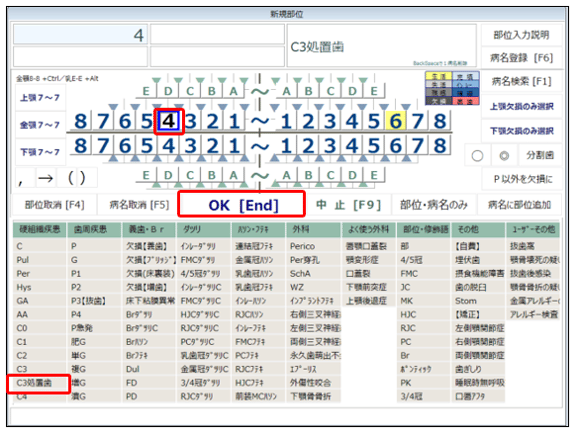
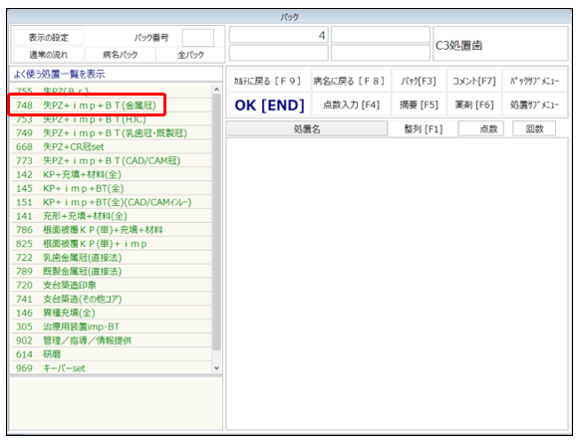
③例は失活歯に対してなので、「748 失PZ+imp+BT(金属冠)」のパックを選択します。
■生活歯の場合
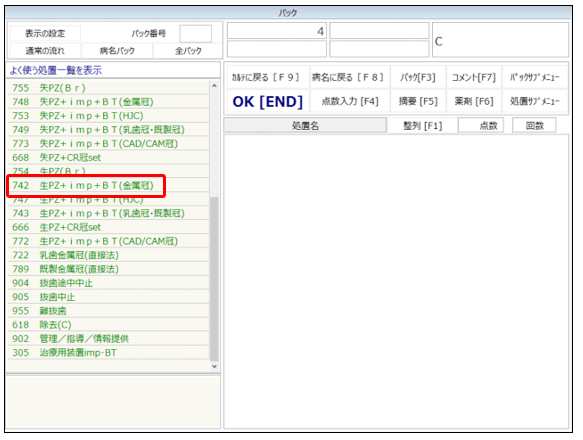
「742 生PZ+imp+BT(金属冠)」のパックを選択します。
■パックが見つからない場合
左上の「全パック」をクリックし、パック番号欄に「748」(失PZの場合)または
「742」(生PZの場合)を入れてエンターを押すと選択可能です。
■パック番号がわからない時など
左上「病名パック」…選択した病名に付随するパックの候補から選択できます。
左上「全パック」…すべてのパックから選択可能です。
※「通常の流れ」を押すと、最初に表示されていたパックの候補に戻ります。
④FMC用のPZを×0とし、4/5冠のPZを×1に変更します。
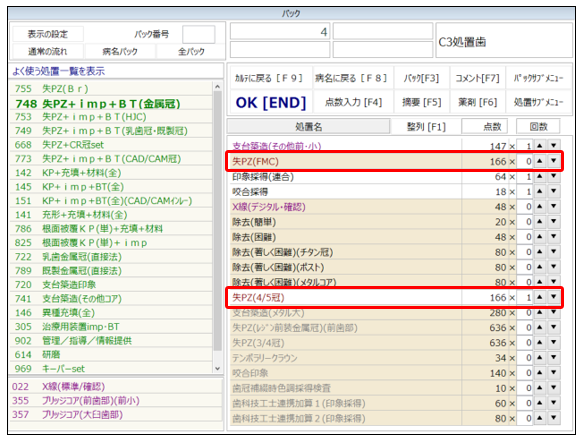
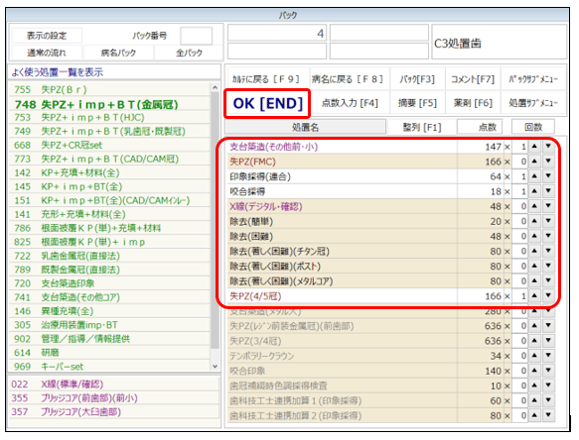
⑤算定したい処置を確認して「OK」で進みます。
⑥処置に関するコメントが表示されます。
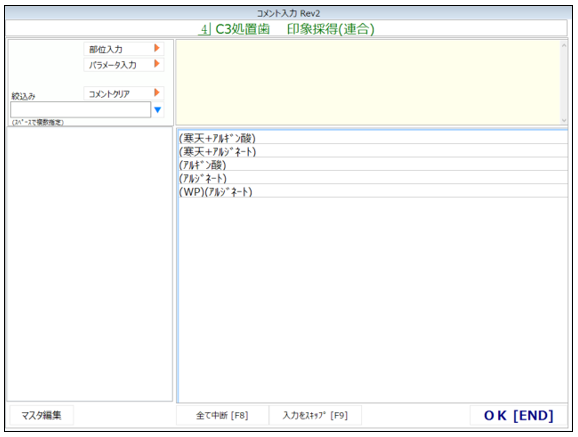
■入力する場合→コメントを入力後「OK」します。
■表示中のコメントを省き、次のコメント入力へ移る場合→「入力をスキップ」
■今回の処置に関するコメント入力を全て省略する場合→「全て中断」
⑦内容がカルテに入力されます。
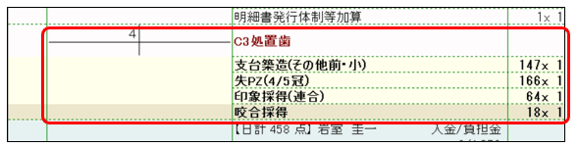
■セットの入力
①今月部位病名欄より、該当部位を選択します。
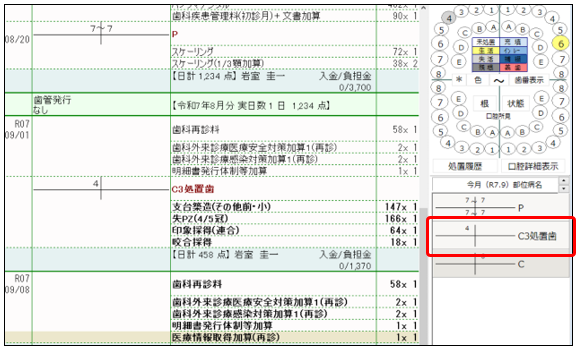
今月部位病名欄に表示されていない場合は、右下「カルテ」ボタンを押すと過去の部位が表示できます。
②「処置継続入力」を選択します。
③「716 金属冠set+装着材料」を選択します。
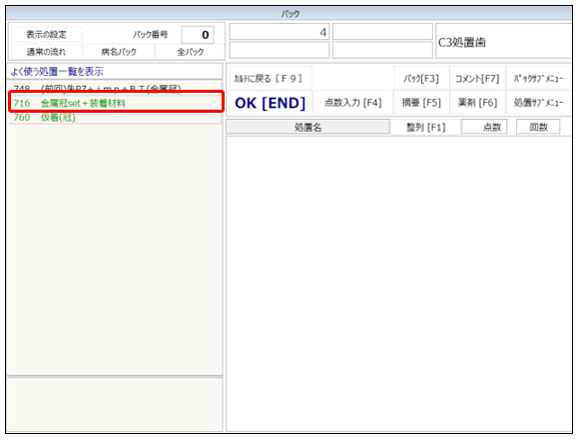
■パックが見つからない場合
左上の「全パック」をクリックし、パック番号欄に「716」を入れてエンターを押すと、選択可能です。
■パック番号がわからない時など
左上「病名パック」…選択した病名に付随するパックの候補から選択できます。
左上「全パック」…すべてのパックから選択可能です。
※「通常の流れ」を押すと、最初に表示されていたパックの候補に戻ります。
④算定したい処置を確認して「OK」で進みます。
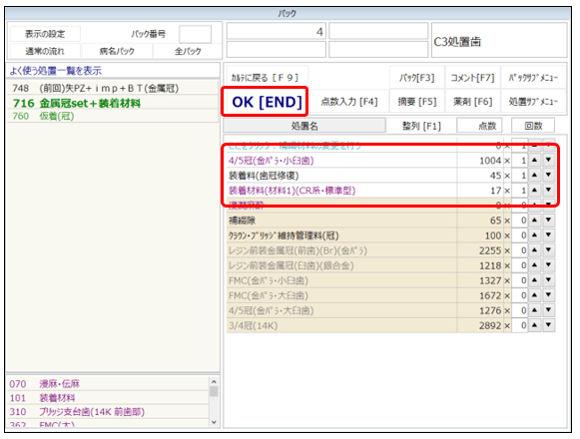
■装着材料を別のものに変更したい場合
1.変更したい処置の回数を「×0」に変更し、処置名をクリックします。
2.処置候補から内容の選択が可能です。
⑤処置に関するコメントが表示されます。
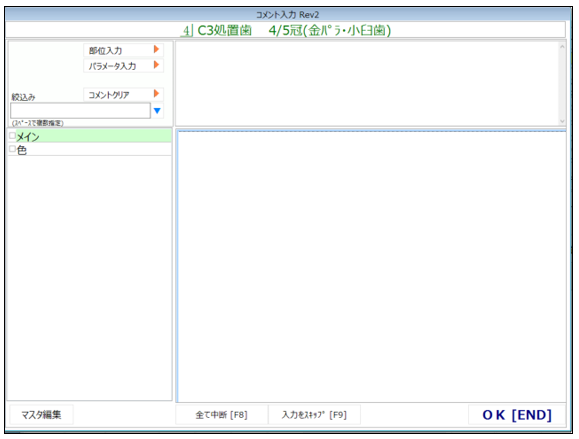
■入力する場合→コメントを入力後「OK」します。
■表示中のコメントを省き、次のコメント入力へ移る場合→「入力をスキップ」
■今回の処置に関するコメント入力を全て省略する場合→「全て中断」
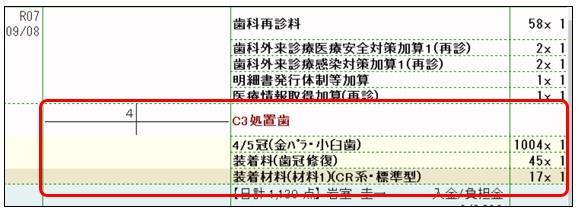
⑥内容がカルテに入力されます。
【 3/4冠の入力 】
■形成/印象/BTの入力
①患者様の処置入力画面より「新規部位」を開きます。
過去に入力済の部位の場合は、画面右の今月部位病名欄の部位病名をクリックし、
継続入力が可能です。
②部位と病名を選択し、「OK」を押します。
※部位病名は例となります。
③例は失活歯に対してなので、「748 失PZ+imp+BT(金属冠)」のパックを選択します。
■生活歯の場合
「742 生PZ+imp+BT(金属冠)」のパックを選択します。
■パックが見つからない場合
左上の「全パック」をクリックし、パック番号欄に「748」(失PZの場合)または
「742」(生PZの場合)を入れてエンターを押すと選択可能です。
■パック番号がわからない時など
左上「病名パック」…選択した病名に付随するパックの候補から選択できます。
左上「全パック」…すべてのパックから選択可能です。
※「通常の流れ」を押すと、最初に表示されていたパックの候補に戻ります。
④レジン前装金属冠用のPZ、テンポラリークラウンを×0とし、3/4冠のPZを×1に変更します。
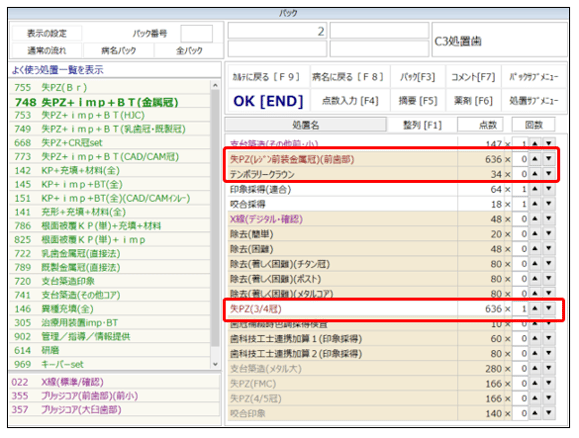
⑤算定したい処置を確認して「OK」で進みます。
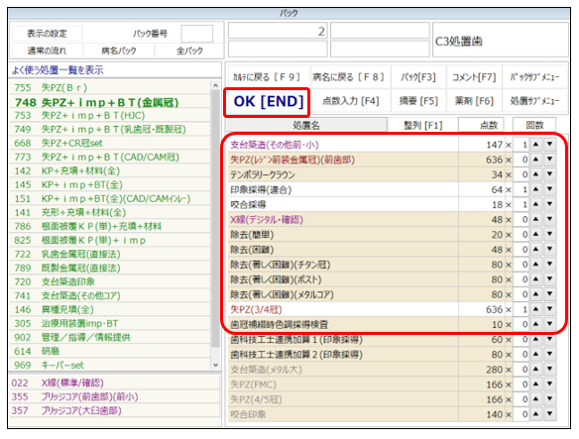
⑥処置に関するコメントが表示されます。
■入力する場合→コメントを入力後「OK」します。
■表示中のコメントを省き、次のコメント入力へ移る場合→「入力をスキップ」
■今回の処置に関するコメント入力を全て省略する場合→「全て中断」
⑦内容がカルテに入力されます。
■セットの入力
①今月部位病名欄より、該当部位を選択します。
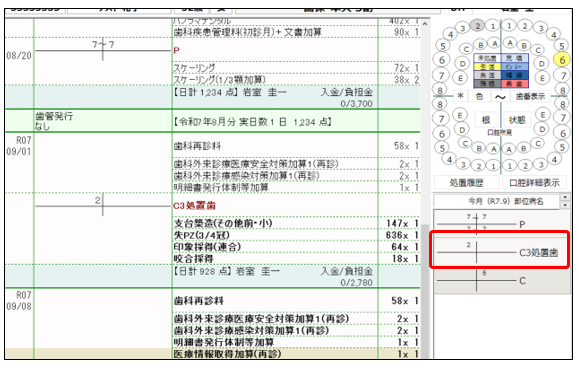
今月部位病名欄に表示されていない場合は、右下「カルテ」ボタンを押すと過去の部位が表示できます。
②「処置継続入力」を選択します。
③「716 金属冠set+装着材料」を選択します。
■パックが見つからない場合
左上の「全パック」をクリックし、パック番号欄に「716」を入れてエンターを押すと、選択可能です。
■パック番号がわからない時など
左上「病名パック」…選択した病名に付随するパックの候補から選択できます。
左上「全パック」…すべてのパックから選択可能です。
※「通常の流れ」を押すと、最初に表示されていたパックの候補に戻ります。
④算定したい処置を確認して「OK」で進みます。
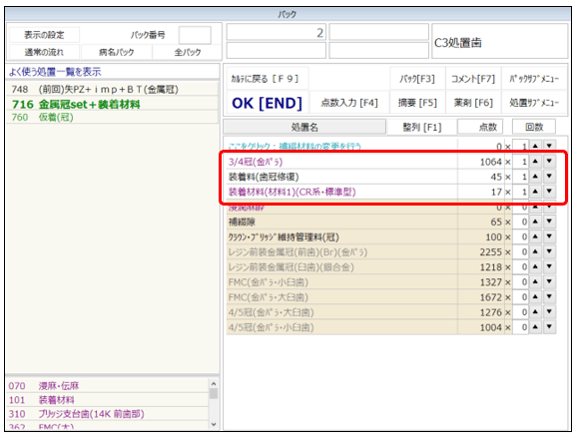
■装着材料を別のものに変更したい場合
1.変更したい処置の回数を「×0」に変更し、処置名をクリックします。
2.処置候補から内容の選択が可能です。
⑤処置に関するコメントが表示されます。
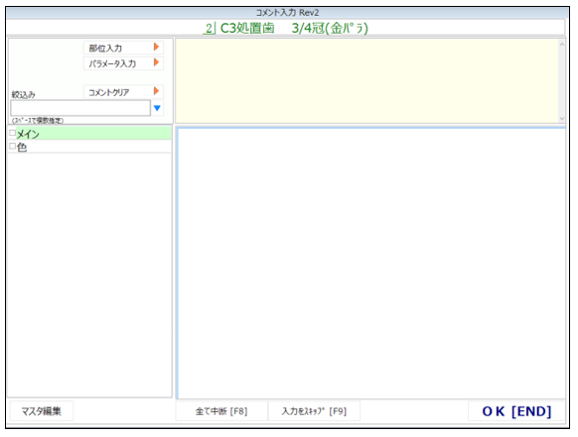
■入力する場合→コメントを入力後「OK」します。
■表示中のコメントを省き、次のコメント入力へ移る場合→「入力をスキップ」
■今回の処置に関するコメント入力を全て省略する場合→「全て中断」
⑥内容がカルテに入力されます。
【 HJCの入力 】
■形成/印象/BTの入力
①患者様の処置入力画面より「新規部位」を開きます。
過去に入力済の部位の場合は、画面右の今月部位病名欄の部位病名をクリックし、
継続入力が可能です。
②部位と病名を選択し、「OK」を押します。
※部位病名は例となります。
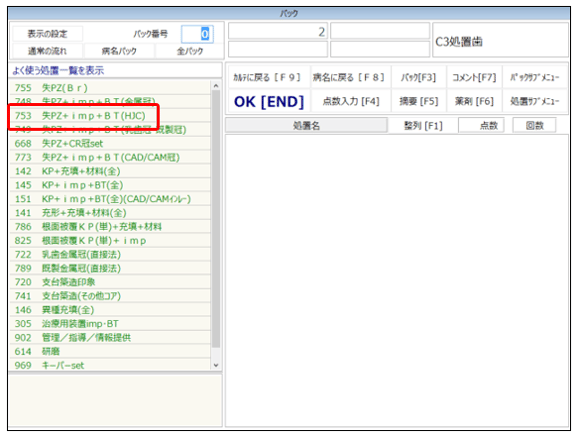
③例は失活歯に対してなので、「753 失PZ+imp+BT(HJC)」のパックを選択します。
■生活歯の場合
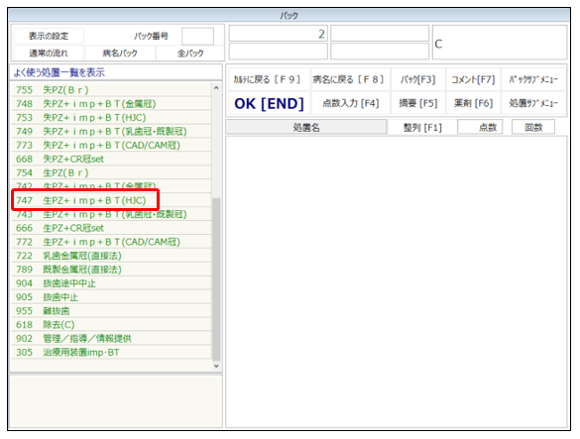
「747 生PZ+imp+BT(HJC)」のパックを選択します。
■パックが見つからない場合
左上の「全パック」をクリックし、パック番号欄に「748」(失PZの場合)または
「742」(生PZの場合)を入れてエンターを押すと選択可能です。
■パック番号がわからない時など
左上「病名パック」…選択した病名に付随するパックの候補から選択できます。
左上「全パック」…すべてのパックから選択可能です。
※「通常の流れ」を押すと、最初に表示されていたパックの候補に戻ります。
④算定したい処置を確認して「OK」で進みます。
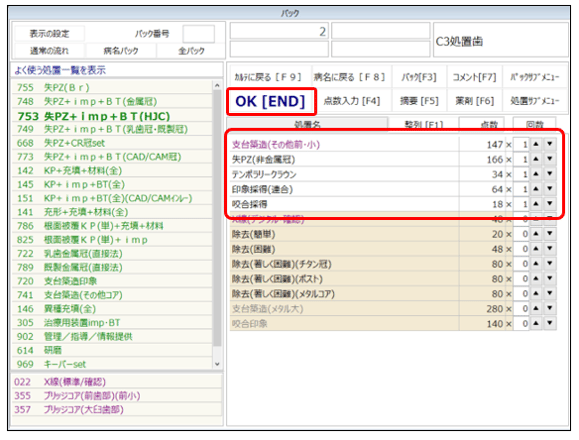
⑤処置に関するコメントが表示されます。
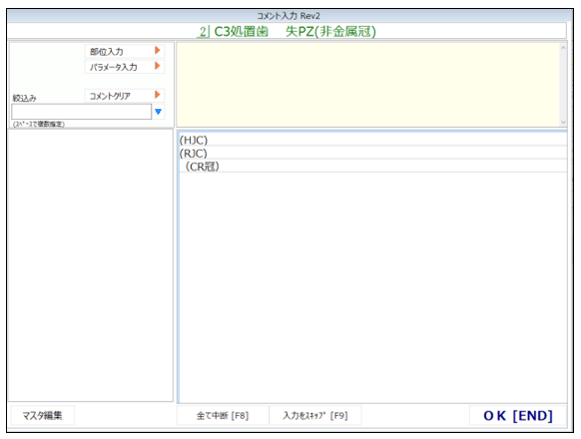
■入力する場合→コメントを入力後「OK」します。
■表示中のコメントを省き、次のコメント入力へ移る場合→「入力をスキップ」
■今回の処置に関するコメント入力を全て省略する場合→「全て中断」
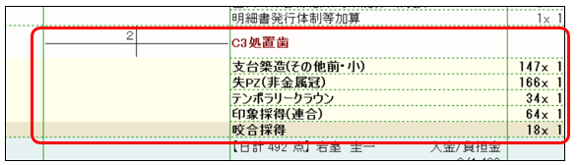
⑥内容がカルテに入力されます。
■セットの入力
①今月部位病名欄より、該当部位を選択します。
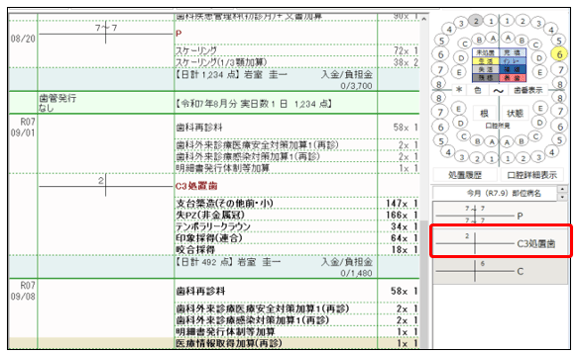
今月部位病名欄に表示されていない場合は、右下「カルテ」ボタンを押すと過去の部位が表示できます。
②「処置継続入力」を選択します。
③「715 HJCset+装着材料」を選択します。
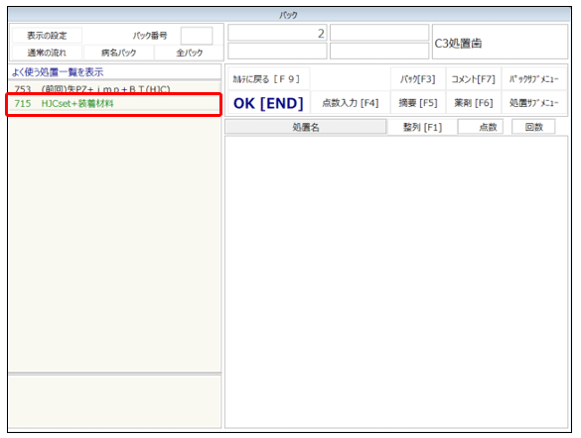
■パックが見つからない場合
左上の「全パック」をクリックし、パック番号欄に「715」を入れてエンターを押すと、選択可能です。
■パック番号がわからない時など
左上「病名パック」…選択した病名に付随するパックの候補から選択できます。
左上「全パック」…すべてのパックから選択可能です。
※「通常の流れ」を押すと、最初に表示されていたパックの候補に戻ります。
④算定したい処置を確認して「OK」で進みます。
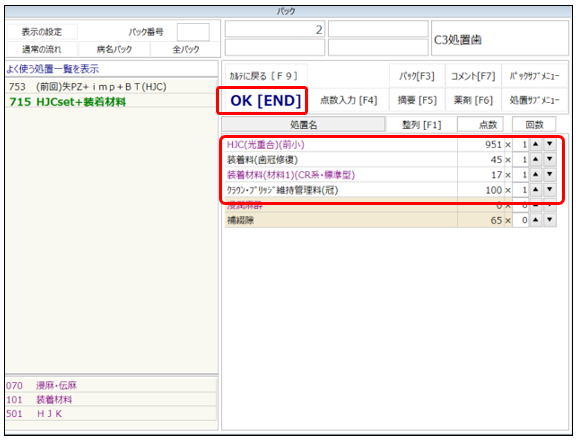
■装着材料を別のものに変更したい場合
1.変更したい処置の回数を「×0」に変更し、処置名をクリックします。
2.処置候補から内容の選択が可能です。
⑤処置に関するコメントが表示されます。
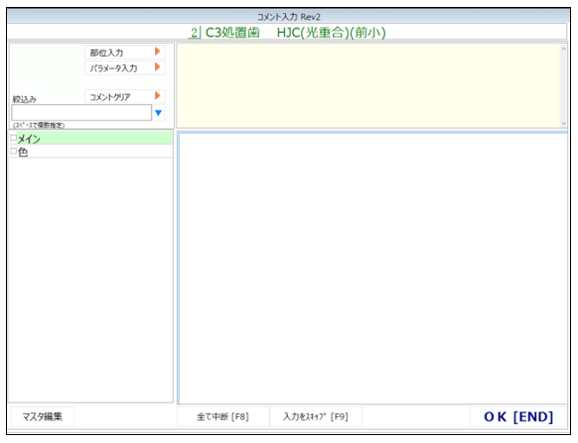
■入力する場合→コメントを入力後「OK」します。
■表示中のコメントを省き、次のコメント入力へ移る場合→「入力をスキップ」
■今回の処置に関するコメント入力を全て省略する場合→「全て中断」
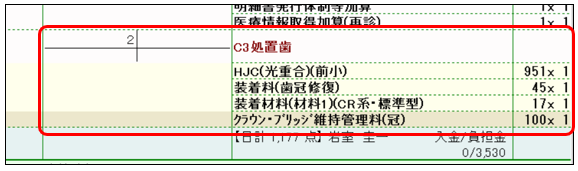
⑥内容がカルテに入力されます。
【 支台築造(メタルコア)の入力 】
■メタルコア印象の入力
①患者様の処置入力画面より「新規部位」を開きます。
過去に入力済の部位の場合は、画面右の今月部位病名欄の部位病名をクリックし、
継続入力が可能です。
②部位と病名を選択し、「OK」を押します。
※部位病名は例となります。
③「720 支台築造印象」のパックを選択します。
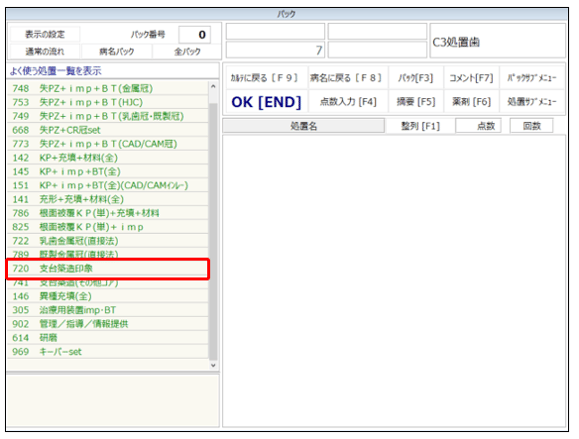
■パックが見つからない場合
左上の「全パック」をクリックし、パック番号欄に「720」を入れてエンターを押すと選択可能です。
■パック番号がわからない時など
左上「病名パック」…選択した病名に付随するパックの候補から選択できます。
左上「全パック」…すべてのパックから選択可能です。
※「通常の流れ」を押すと、最初に表示されていたパックの候補に戻ります。
④算定したい処置を確認して「OK」で進みます。
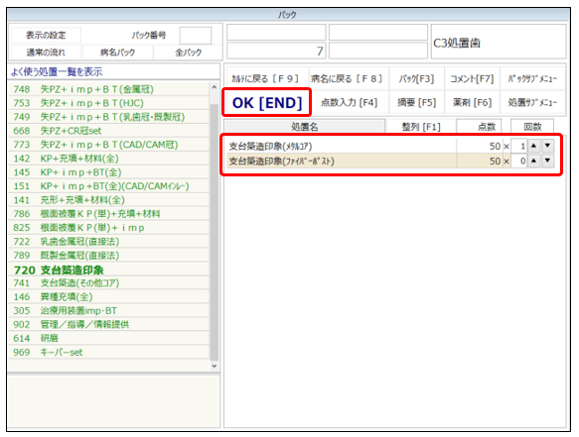
⑤処置に関するコメントが表示されます。
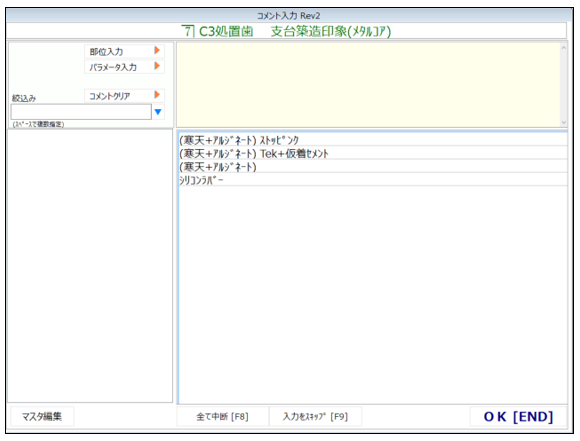
■入力する場合→コメントを入力後「OK」します。
■表示中のコメントを省き、次のコメント入力へ移る場合→「入力をスキップ」
■今回の処置に関するコメント入力を全て省略する場合→「全て中断」
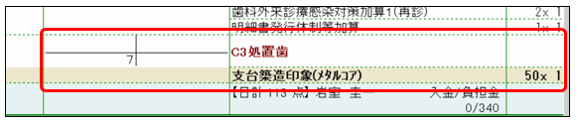
⑥内容がカルテに入力されます。
■セットの入力
①今月部位病名欄より、該当部位を選択します。
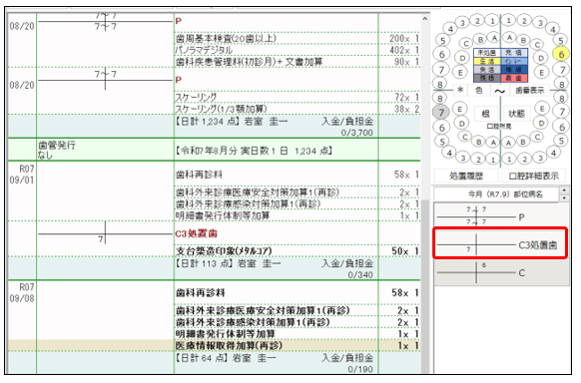
今月部位病名欄に表示されていない場合は、右下「カルテ」ボタンを押すと過去の部位が表示できます。
②「処置継続入力」を選択します。
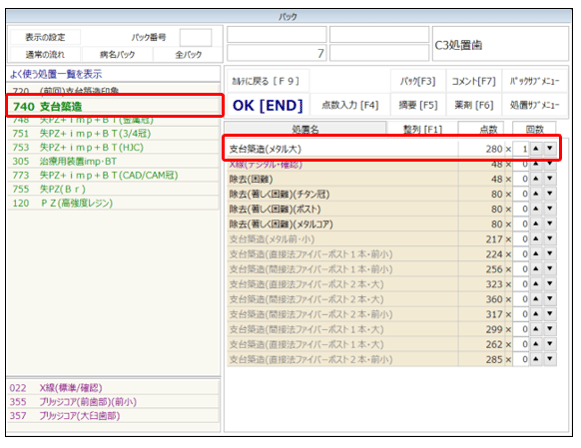
③支台築造のセットのみの場合「740 支台築造」を選択します。
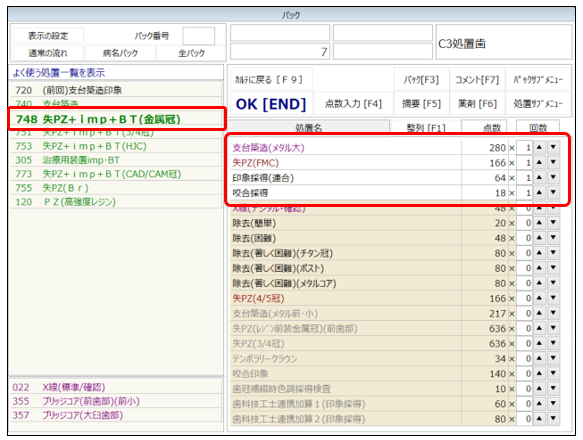
■形成と同日の場合
失PZのパックを開くと支台築造の点数が一緒に表示されます。
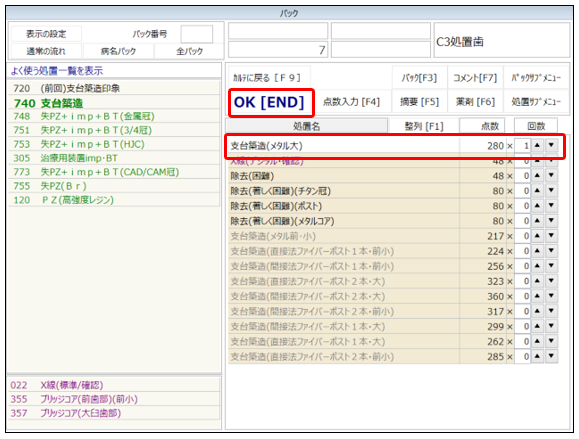
④算定したい処置を確認して「OK」で進みます。
⑤処置に関するコメントが表示されます。
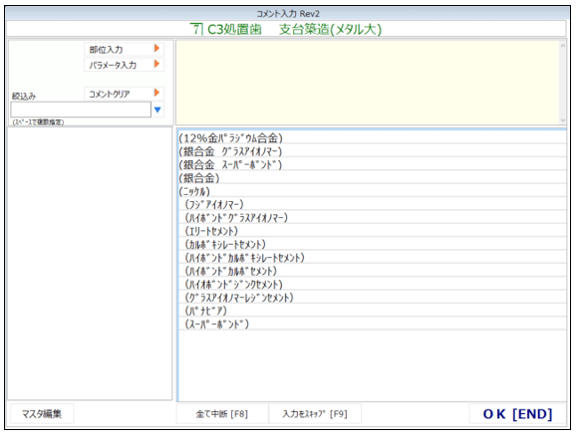
■入力する場合→コメントを入力後「OK」します。
■表示中のコメントを省き、次のコメント入力へ移る場合→「入力をスキップ」
■今回の処置に関するコメント入力を全て省略する場合→「全て中断」
⑥内容がカルテに入力されます。

【 冠の再装着(ダツリ)の入力 】
①患者様の処置入力画面より「新規部位」を開きます。
過去に入力済の部位の場合は、画面右の今月部位病名欄の部位病名をクリックし、
継続入力が可能です。
②部位と病名を選択し、「OK」を押します。
※部位病名は例となります。
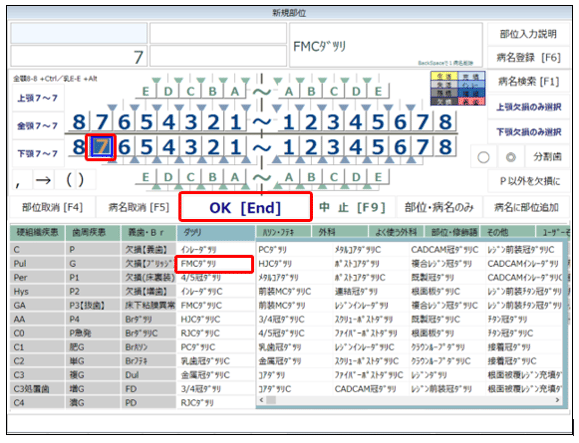
③「719 再装着」のパックを選択します。
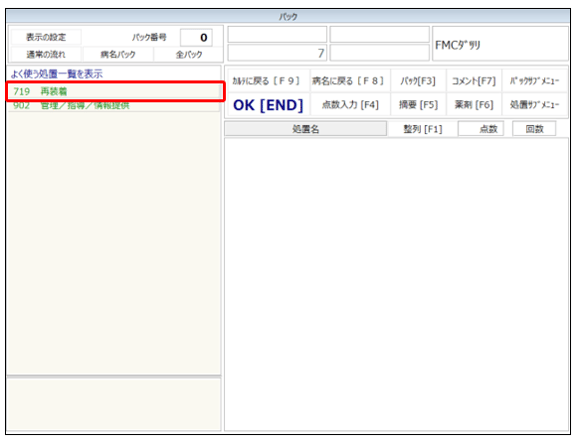
■パックが見つからない場合
左上の「全パック」をクリックし、パック番号欄に「719」を入れてエンターを押すと選択可能です。
■パック番号がわからない時など
左上「病名パック」…選択した病名に付随するパックの候補から選択できます。
左上「全パック」…すべてのパックから選択可能です。
※「通常の流れ」を押すと、最初に表示されていたパックの候補に戻ります。
④算定したい処置を確認して「OK」で進みます。
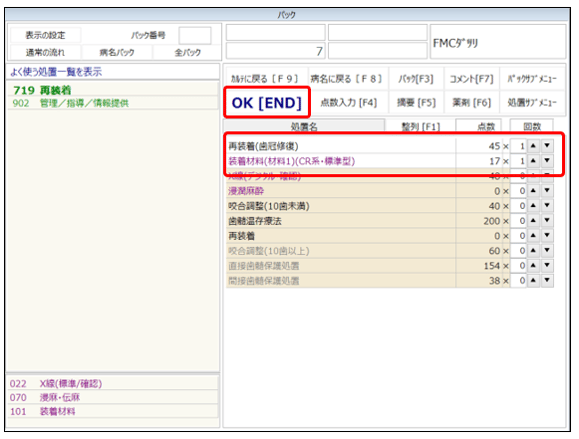
■補管中の場合
1.装着料が算定できない為、再装着0点が誘導されます。
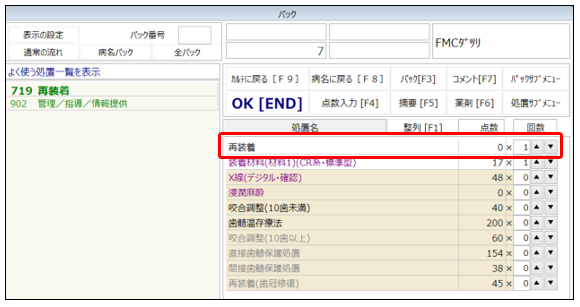
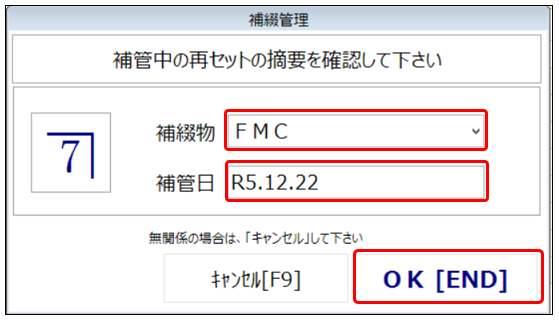
2.補綴物・補管日を入れていただき、OKで閉じると、摘要に記載されます。
※補綴物「チタン冠」は選択できない為、補綴物欄に文字入力をお願いいたします。
⑤処置に関するコメントが表示されます。
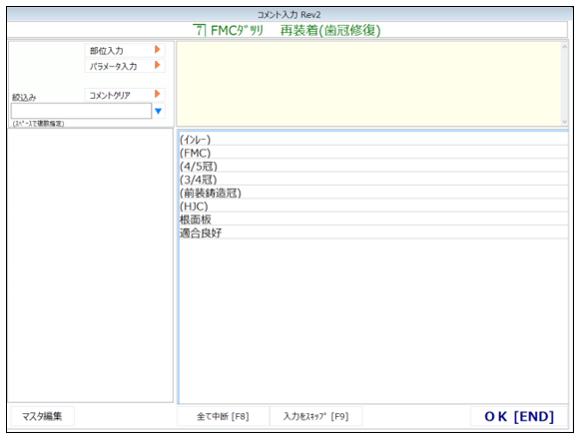
■入力する場合→コメントを入力後「OK」します。
■表示中のコメントを省き、次のコメント入力へ移る場合→「入力をスキップ」
■今回の処置に関するコメント入力を全て省略する場合→「全て中断」
⑥内容がカルテに入力されます。