![head_logo.svg]](https://contents.dentalsystems.jp/hubfs/head_logo.svg)
【 はじめに 】
ここでは処置入力を行う際の基本操作についてご説明します。
※確認したい項目をクリックすると、該当の箇所へジャンプします。
基本の処置の入力例については、各記事をご確認ください。
【 基本操作:初診の基本の流れ 】
初診時の入力の流れについて記載します。
ここでは基本的な外来患者様の入力の流れを記載しております。
訪問診療の入力方法については、下記ナレッジをご参照ください。
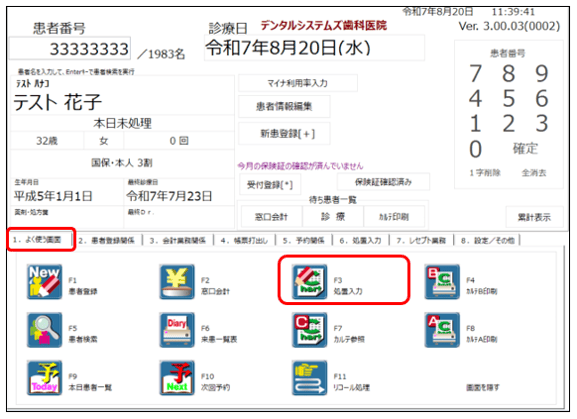
①メインメニューに該当の患者様を呼び出し、「処置入力」画面を開きます。
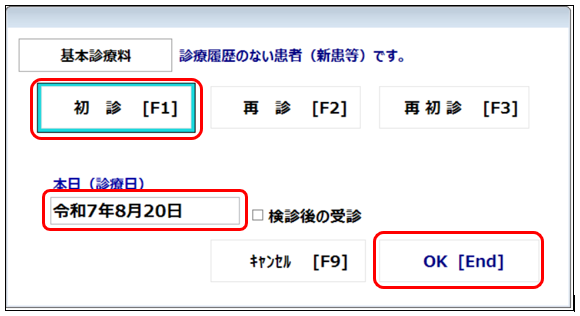
②新患の入力や、診療期間が空いている場合は、初診か再診かを選択する画面が出ます。
いずれかをクリックで選択し、日付を確認いただき、「OK」で進みます。
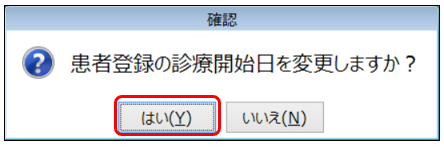
新患の方に下記メッセージが出ましたら「はい」で進みます。
③設定により初診に関するカルテコメントの入力が画面が立ち上がります。
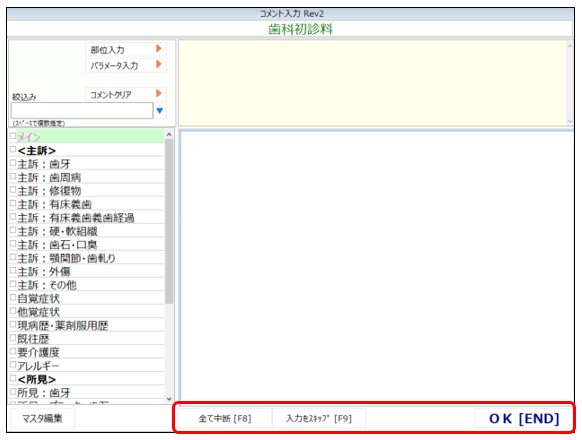
■入力する場合→コメントを入力後「OK」します。
コメント欄の入力方法はこちらをご覧ください→カルテコメントを入れたい場合
■表示中のコメントを省き、次のコメント入力へ移る場合→「入力をスキップ」
■初再診や付随する加算に関するコメント入力を全て省略する場合→「全て中断」
④初回の場合は欠損登録を行うか確認の画面が出ます。
欠損歯を登録したい場合は「はい」、省略する場合は「いいえ」を押します。
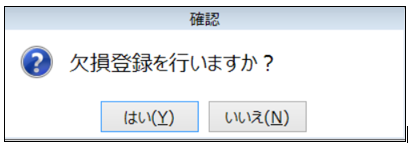
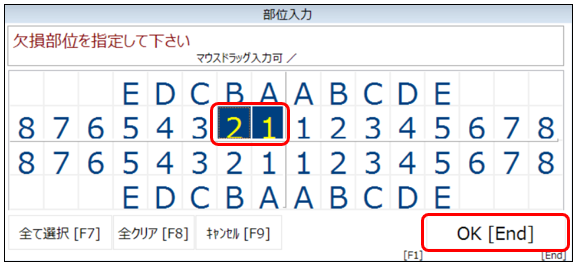
「はい」を選択すると、欠損部位の指定が可能です。
欠損部位をクリックすると、背景が紺色になりますので、選択後OKを押します。
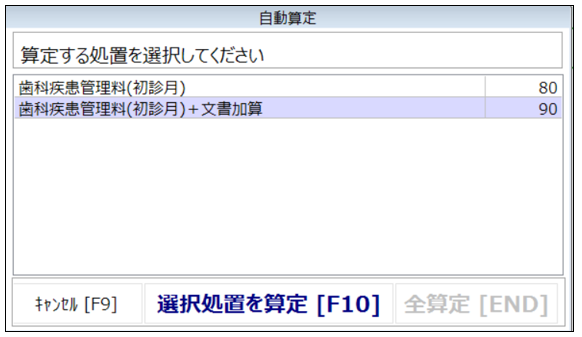
⑤設定により、自動算定をするか確認する画面が出ます。
算定したい項目がある場合は、必要な項目をすべて選択し「選択処置を算定」を押します。
算定しない場合は「キャンセル」を押します。
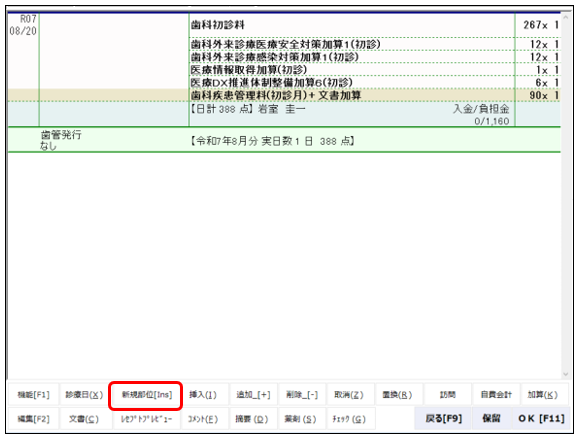
⑥初診・設定により自動で算定される加算・自動算定で選んだ項目が算定されます。
次に、病名を入れる場合は「新規部位」をクリックします。
⑦該当の部位を選択します。
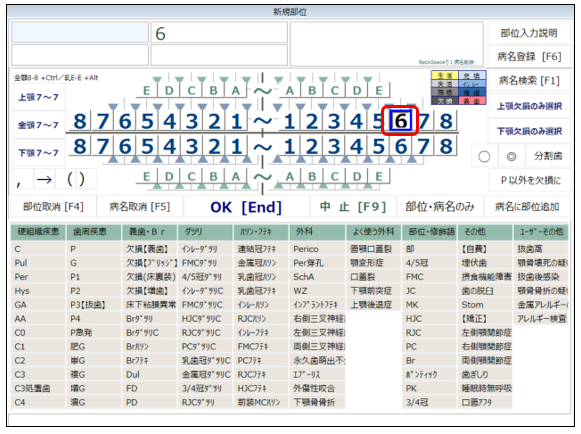
⑧カテゴリを選択し、つけたい病名をクリックします。
部位・病名がつけられましたら、OKで進みます。
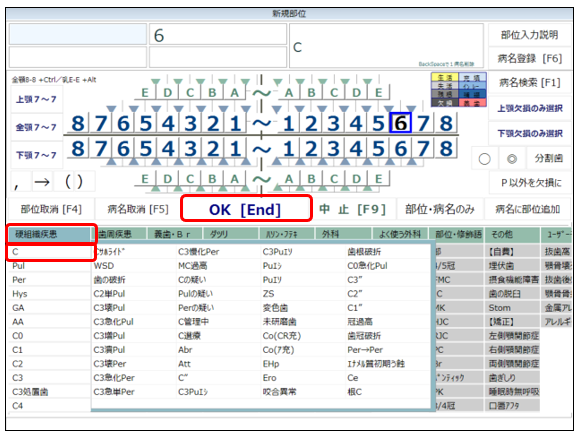
【カテゴリ】
硬組織疾患…C、Pul、Per、Ce、歯の破折、Hysなど
歯周疾患…P、G、P急発など
義歯・Br…欠損【義歯】、義歯フテキ、義歯ハソン、欠損【増歯】、床下粘膜異常
欠損【Br】、Brフテキ、ポンティックハソンなど
ダツリ…FMCダツリ、インレーダツリなど
ハソン・フテキ…FMCハソン、前装MCハソンなど
外科…Perico、WZ、過剰歯、SchA、下顎水平埋伏智歯など
部位・修飾語…正中、右側、左側、上顎など
その他…左側顎関節症、歯ぎしり、外傷性歯の脱臼、Stom、~の疑いなど
ユーザーその他:医院様で作成した病名など
■病名が見つからない場合の検索方法は下記ナレッジをご確認ください。
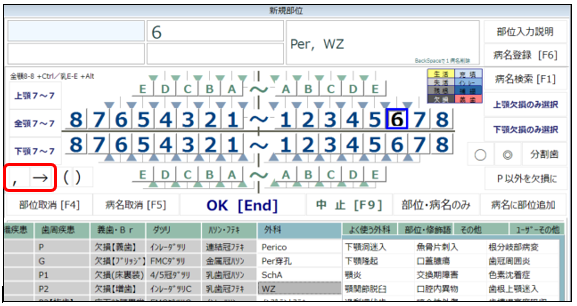
病名併記(Per,WZなど)や、病名移行(C→Pul)などの記号は画面左にあります。
①前につける病名を選択
②「,」など記号を選択
③後につける病名を選択
④OK の順に選択してください。
(→Pul等、前につける病名を省略すると正しく請求できない為、ご注意ください)
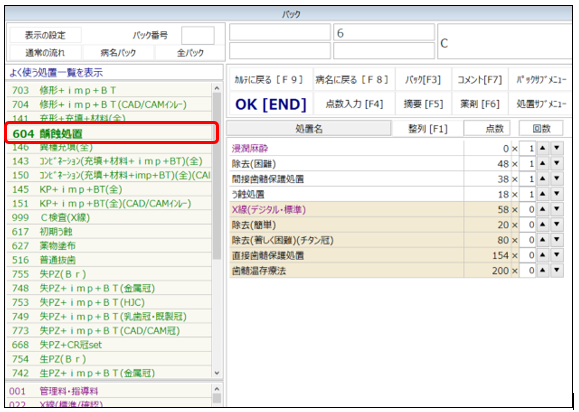
⑨算定したい処置のパック番号をクリックすると、関連する処置の一覧が表示されます。
※処置のセットを「パック」と呼びます(例では「604齲蝕処置」のパックを選択しています)
PやGの病名は処置の画面変遷の仕方が異なります。
該当の処置入力例のページをご確認ください。
→ 【基本操作】Pの入力
■選択したいパックが無い場合
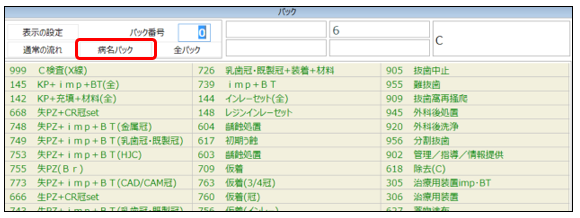
★病名パック…つけている病名に関連のあるパックの候補が表示されます。
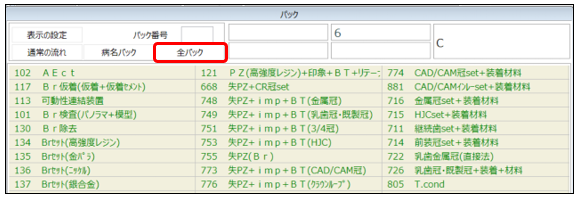
★全パック…すべてのパックを表示します。
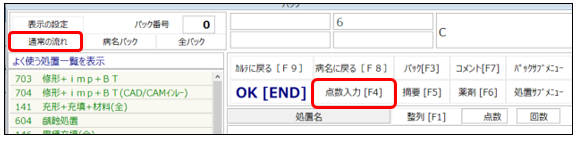
★パックを選択せず、処置を点数等で検索しての追加も可能です。
通常の流れより、点数入力を押します。
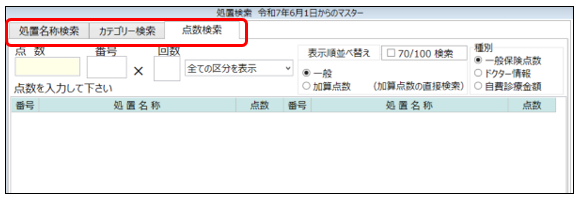
タブを切り替えると、点数・カテゴリ・処置名称等で処置を直接検索が可能です。
※処置追加画面の使用方法は該当箇所をご確認ください。
⑩算定したい内容を確認して、OKで閉じます。
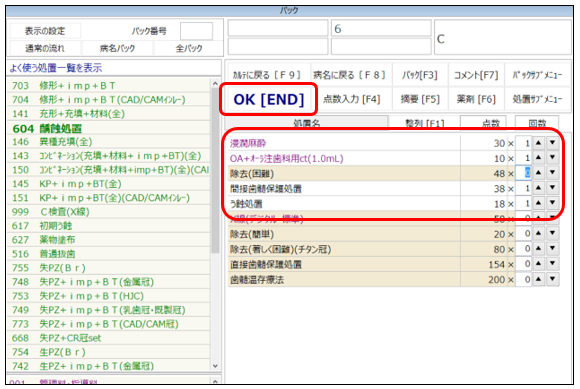
■紫の文字で表示されている項目について
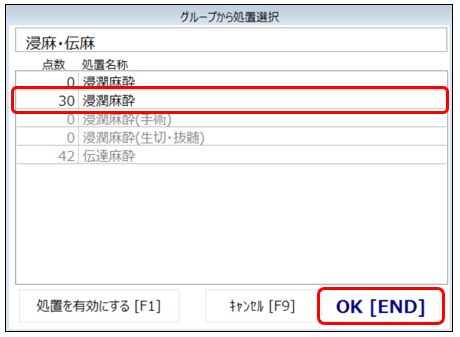
同じグループ(例では麻酔)の候補を選択可能です。
①該当処置の回数を一度「×0」としてから、再度紫の文字をクリックします。
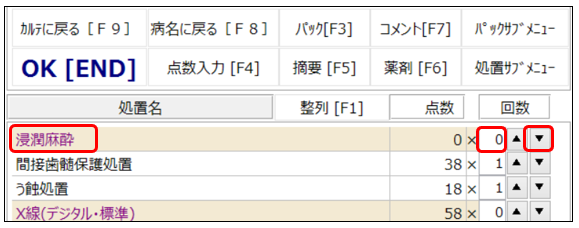
②算定したい候補をクリックしてOKします。
⑪設定により、処置に関するカルテコメントの入力が画面が立ち上がります。
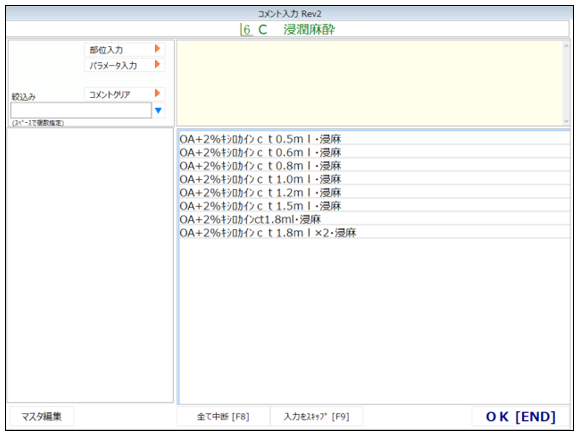
■入力する場合→コメントを入力後「OK」します。
コメント欄の入力方法はこちらをご覧ください→カルテコメントを入れたい場合
■表示中のコメントを省き、次の処置のコメント入力へ移る場合
→「入力をスキップ」
■処置に関するコメント入力を全て省略する場合→「全て中断」
⑫処置の内容が反映されます。
他にも入れたい部位がある場合は、「新規部位」より同じように操作します。
入力が全て終了しましたら、OKで閉じます。
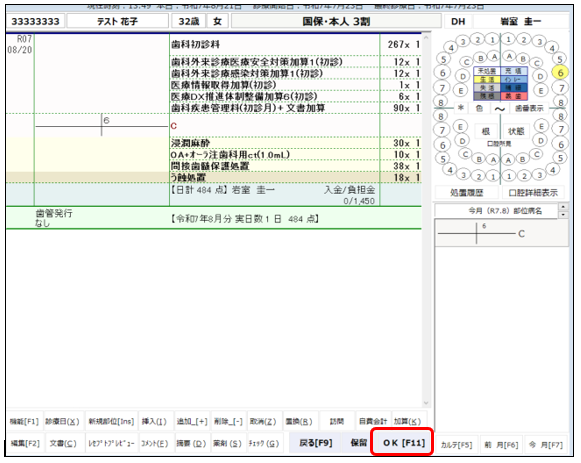
入力時にエラーが出た場合の画面は該当の項目をご参照ください。
【 基本操作:再診の基本の流れ 】
再診時の入力の流れについて記載します。
※基本の処置入力例は別途各記事をご確認ください。
ここでは基本的な外来患者様の入力の流れを記載しております。
訪問診療の入力方法については、下記ナレッジをご参照ください。
①メインメニューに該当の患者様を呼び出し、「処置入力」画面を開きます。
②長期間空いていない方は、再診が自動で誘導され、コメント画面が立ち上がります。
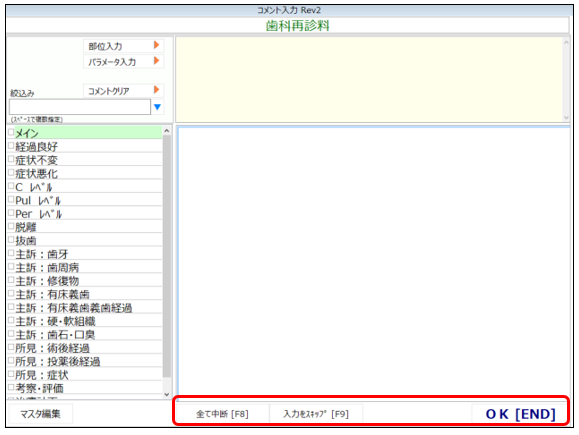
■入力する場合→コメントを入力後「OK」します。
コメント欄の入力方法はこちらをご覧ください→カルテコメントを入れたい場合
■表示中のコメントを省き、次のコメント入力へ移る場合→「入力をスキップ」
■初再診や付随する加算に関するコメント入力を全て省略する場合→「全て中断」
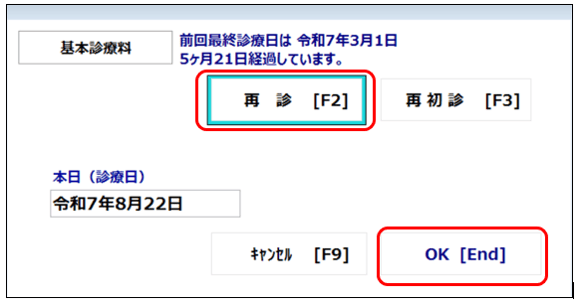
■診療期間が長く空いている場合は、初診か再診かを選択する画面が出ます。
いずれかをクリックで選択し、日付を確認いただき、「OK」で進みます。
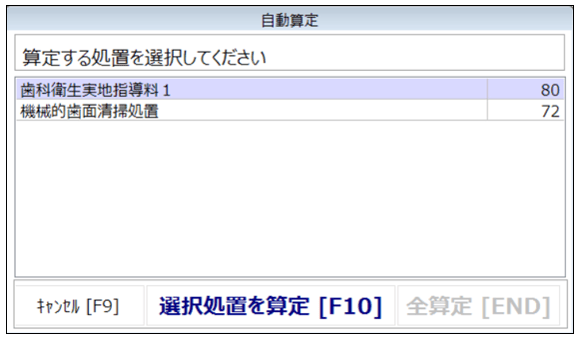
③設定により、自動算定をするか確認する画面が出ます。
算定したい項目がある場合は、必要な項目をすべて選択し「選択処置を算定」を押します。
算定しない場合は「キャンセル」を押します。
④再診・設定により自動で算定される加算・自動算定で選んだ項目が算定されます。
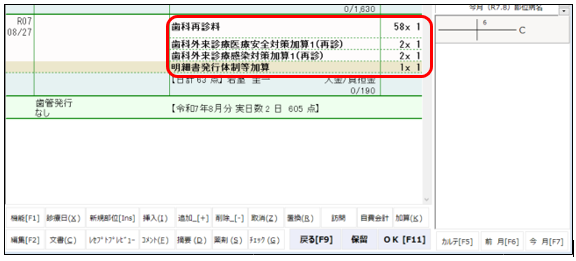
⑤新たな病名を入れる場合は「新規部位」をクリックします。
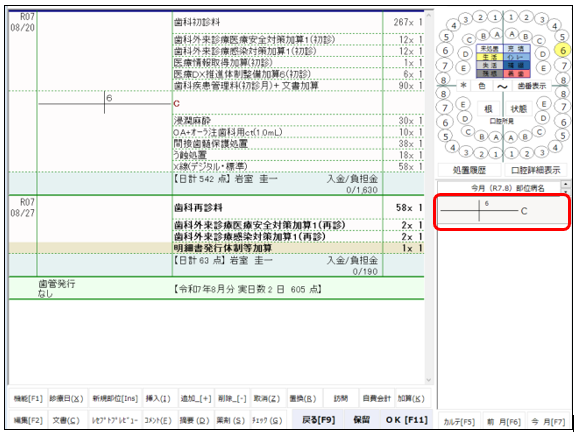
■前に入れた病名を引き続き使用したい場合
1.右側の今月部位病名欄から該当の病名を選択します。
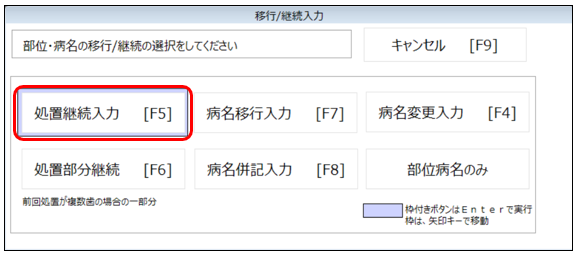
2.「処置継続入力」を選択します。
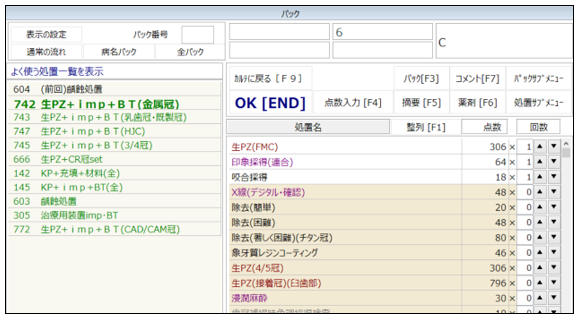
3.パック画面に移り、前回の内容を加味した候補が表示され、選択が可能です。
⑥該当の部位を選択します。
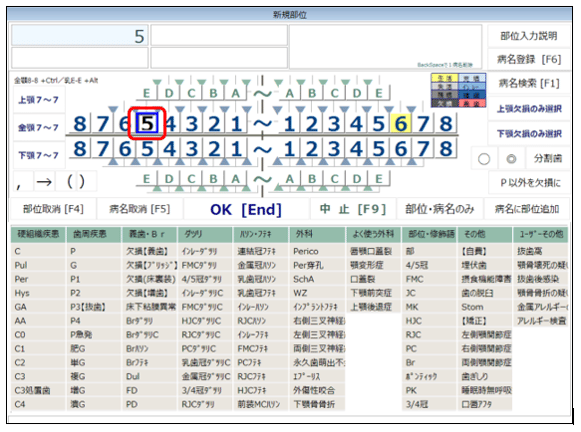
⑦カテゴリを選択し、つけたい病名をクリックします。
部位・病名がつけられましたら、OKで進みます。
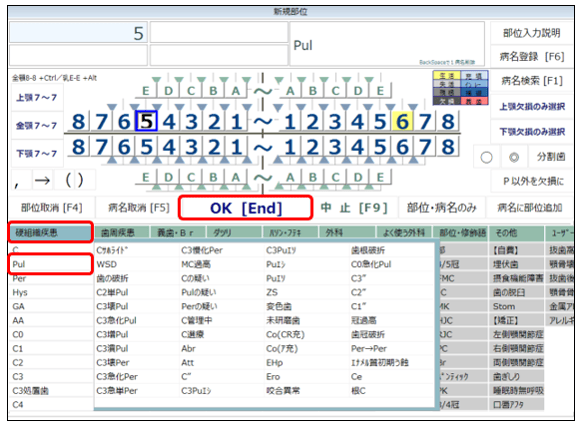
【カテゴリ】
硬組織疾患…C、Pul、Per、Ce、歯の破折、Hysなど
歯周疾患…P、G、P急発など
義歯・Br…欠損【義歯】、義歯フテキ、義歯ハソン、欠損【増歯】、床下粘膜異常
欠損【Br】、Brフテキ、ポンティックハソンなど
ダツリ…FMCダツリ、インレーダツリなど
ハソン・フテキ…FMCハソン、前装MCハソンなど
外科…Perico、WZ、過剰歯、SchA、下顎水平埋伏智歯など
部位・修飾語…正中、右側、左側、上顎など
その他…左側顎関節症、歯ぎしり、外傷性歯の脱臼、Stom、~の疑いなど
ユーザーその他:医院様で作成した病名など
■病名が見つからない場合の検索方法は下記ナレッジをご確認ください。
病名併記(Per,WZなど)や、病名移行(C→Pul)などの記号は画面左にあります。
①前につける病名を選択
②「,」など記号を選択
③後につける病名を選択
④OK の順に選択してください。
(→Pul等、前につける病名を省略すると正しく請求できない為、ご注意ください)
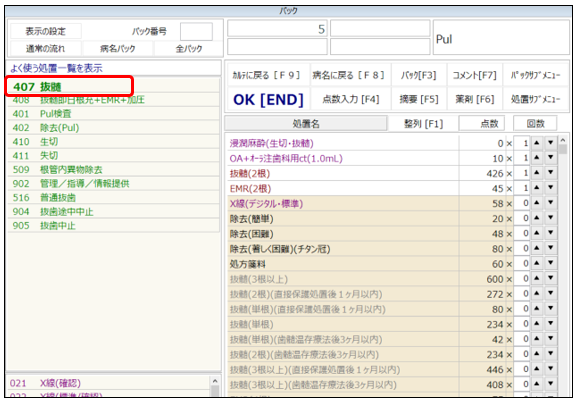
⑧算定したい処置のパック番号をクリックすると、関連する処置の一覧が表示されます。
※処置のセットを「パック」と呼びます(例では「407抜髄」のパックを選択しています)
■選択したいパックが無い場合
★病名パック…つけている病名に関連のあるパックの候補が表示され、選択可能です。
★全パック…すべてのパックを表示し、選択可能です。
★パックを選択せず、処置を点数等で検索しての追加も可能です。
通常の流れより、点数入力を押します。
タブを切り替えると、点数・カテゴリ・処置名称等で処置を直接検索が可能です。
※処置追加画面の使用方法は該当箇所をご確認ください。
⑨算定したい内容を確認して、OKで閉じます。
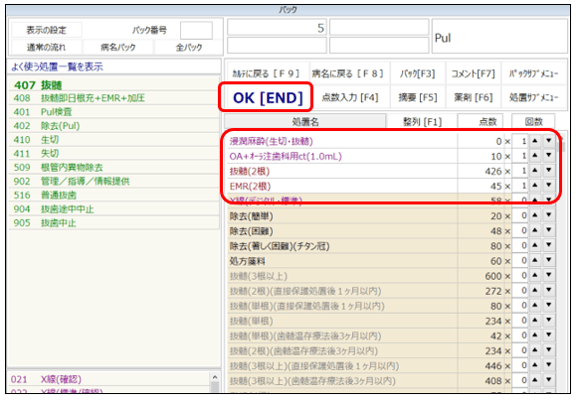
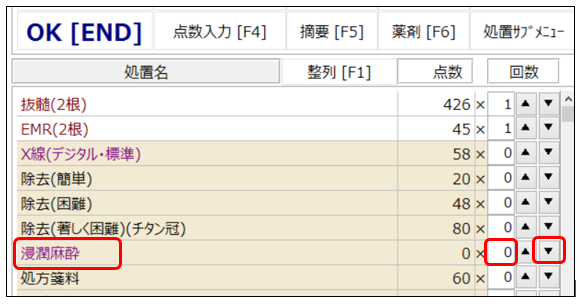
■紫の文字で表示されている項目について
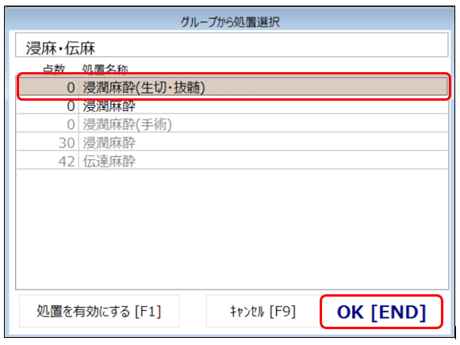
同じグループ(例では麻酔)の候補を選択可能です。
①該当処置の回数を一度「×0」としてから、再度紫の文字をクリックします。
②算定したい候補をクリックしてOKします。
⑩設定により、処置に関するカルテコメントの入力が画面が立ち上がります。
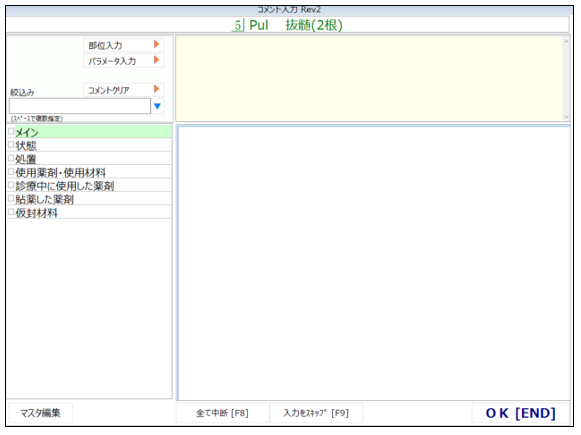
■入力する場合→コメントを入力後「OK」します。
コメント欄の入力方法はこちらをご覧ください→カルテコメントを入れたい場合
■表示中のコメントを省き、次の処置のコメント入力へ移る場合
→「入力をスキップ」
■処置に関するコメント入力を全て省略する場合→「全て中断」
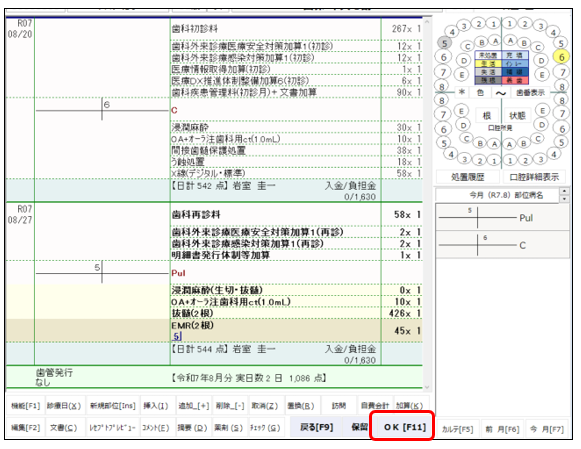
⑪処置の内容が反映されます。
他にも入れたい部位がある場合は、「新規部位」より同じように操作します。
入力が全て終了しましたら、OKで閉じます。
入力時にエラーが出た場合の画面は該当の項目をご参照ください。
【 入力時にエラーが出た場合 】
処置入力でエラーが出た場合、全てレセプト請求ができないわけではありません。
エラーメッセージが出た場合は、入力内容をご確認いただき、
医院様にてご判断をお願いいたします。
※入力内容により、エラー表示が回避できないケースもあります。
①エラー文言をクリックすると、原因になっている処置にカーソルが移動します。
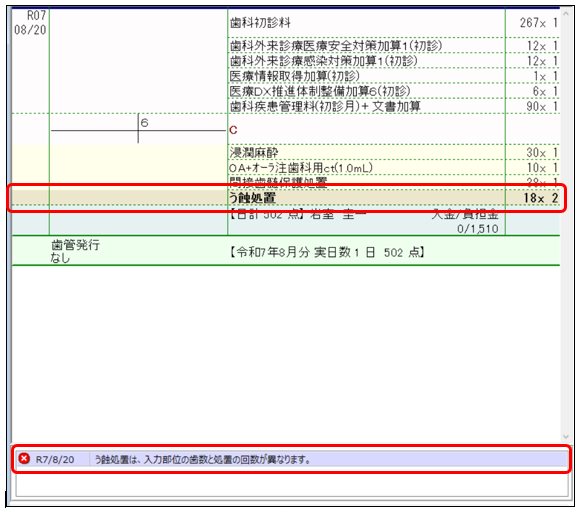
②処置を確認し、修正が必要な場合は修正します。
※医院様で問題ないと判断されたものは、そのままOKで閉じます。
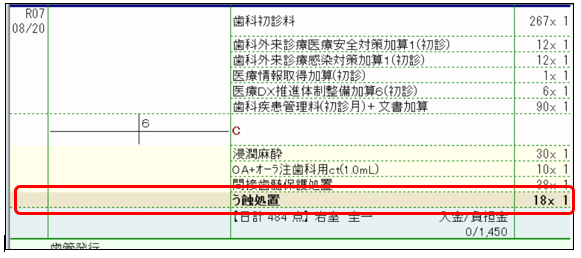
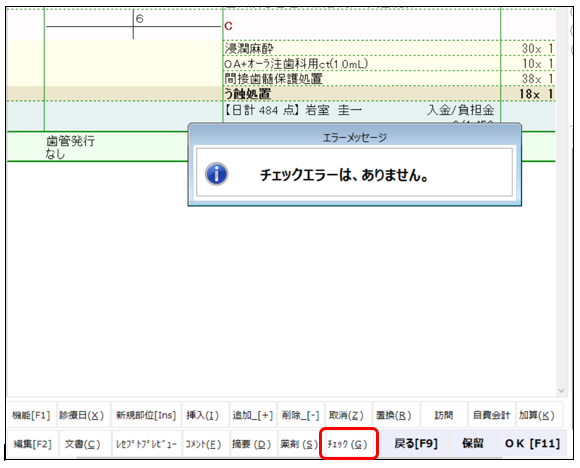
③修正後に画面下部の「チェック」を2回押すと、エラー状況が更新されます。
※OKで閉じてもチェック状況は更新されます。
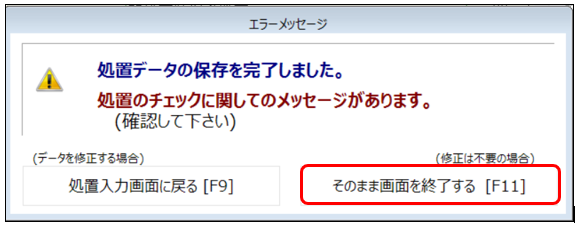
※エラーが出たまま画面をOKで閉じると、メッセージが表示されます。
このまま入力を終了したい場合は「そのまま画面を終了する」を選択します。
【 処置を追加したい場合 】
パックを使用せず任意の処置を追加したい場合は、画面下部の「追加」もしくは「挿入」ボタンを使用します。
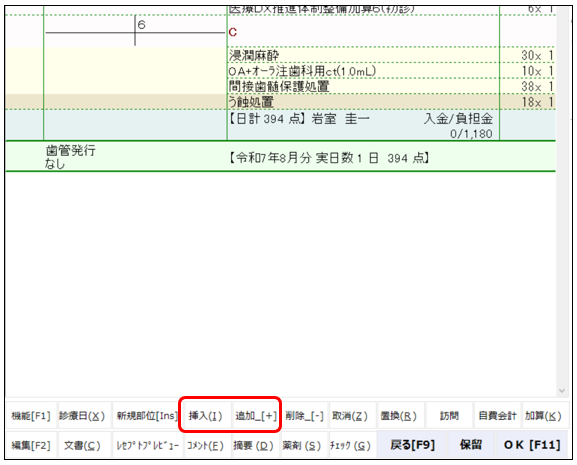
「追加」…カーソルがある位置の1行下に処置を追加します。
「挿入」…カーソルがある位置の1行上に処置を追加します。
■点数で検索して追加したい場合
①追加したい行にカーソルを合わせ、追加(もしくは挿入)を押します。
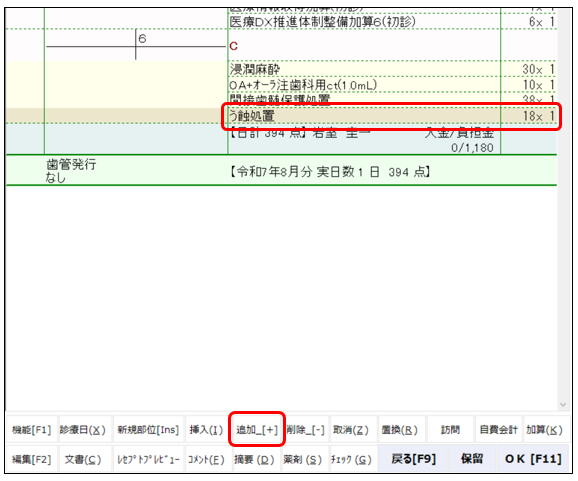
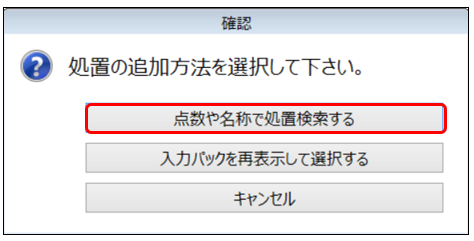
②「点数や名称で処置検索する」を選択します。
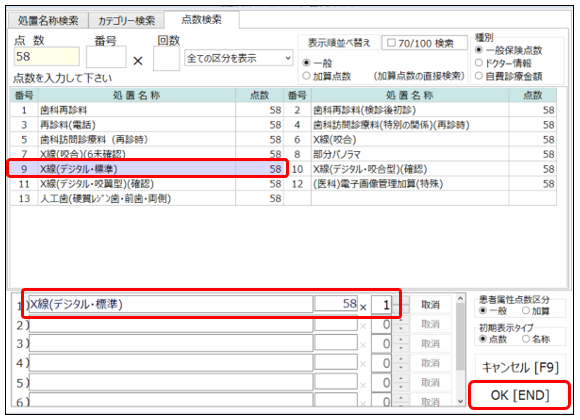
③検索画面が表示されたら、左上に該当の点数を入力します。
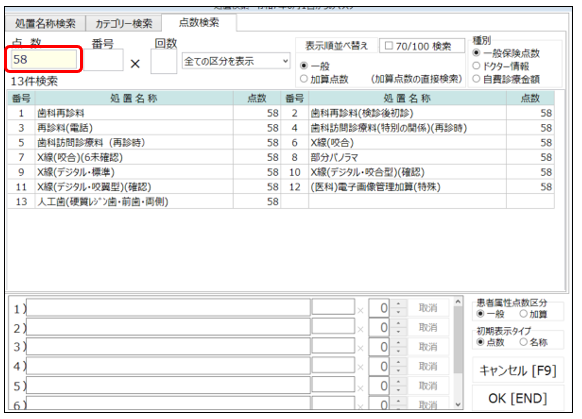
④算定したい処置を選択し、下記に表示されたのを確認し、OKで閉じます。
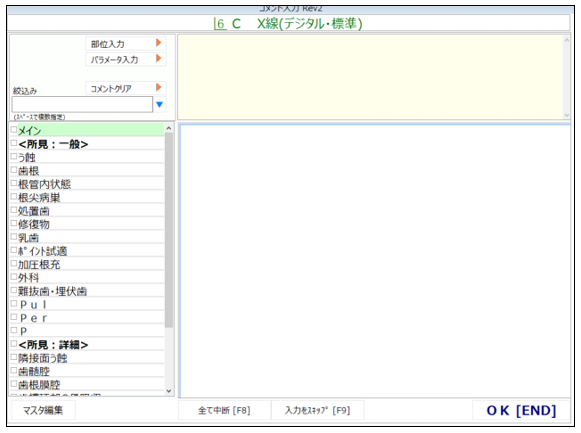
⑤設定によりコメント画面が立ち上がります。
入力してOK、もしくはスキップ/全て中断で閉じます。
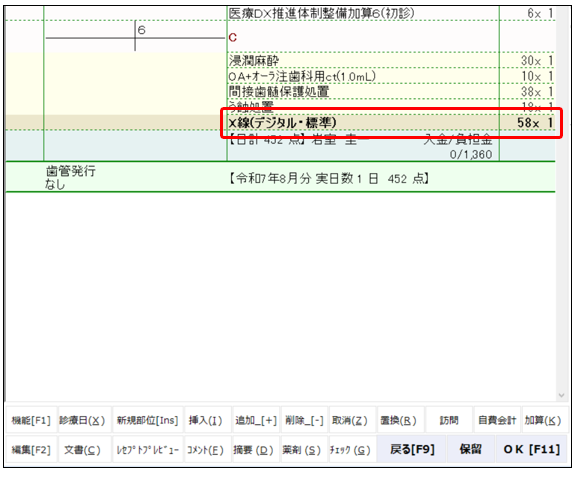
⑥選択した処置が入力されます。
■カテゴリで検索して追加したい場合
①追加したい行にカーソルを合わせ、追加(もしくは挿入)を押します。
②「点数や名称で処置検索する」を選択します。
③左上「カテゴリ検索」を押します。
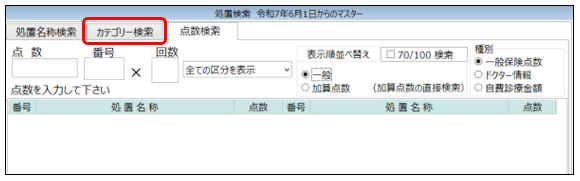
④検索画面が表示されたら、左上の小項目を設定します。
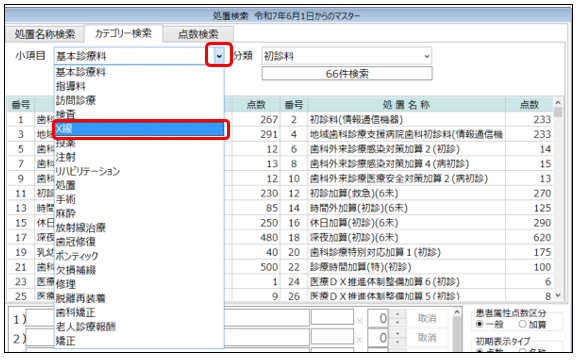
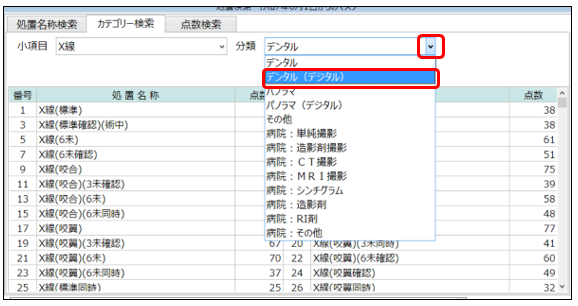
⑤このままでも候補を確認できますが、探しにくい場合は分類を選択します。
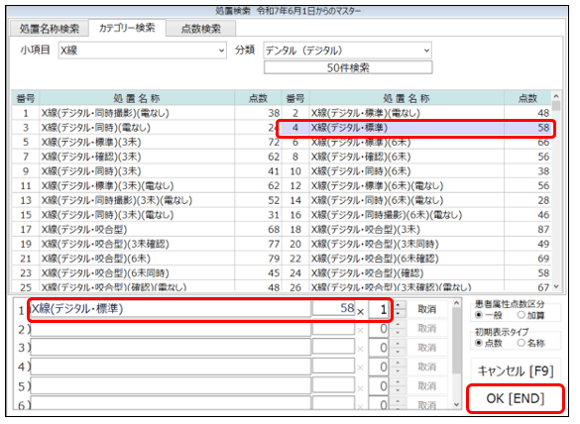
⑥算定したい処置を選択し、下記に表示されたのを確認し、OKで閉じます。
⑦設定によりコメント画面が立ち上がります。
入力してOK、もしくはスキップ/全て中断で閉じます。
⑧選択した処置が入力されます。
■処置名で検索して追加したい場合
①追加したい行にカーソルを合わせ、追加(もしくは挿入)を押します。
②「点数や名称で処置検索する」を選択します。
③左上「処置名称検索」を押します。
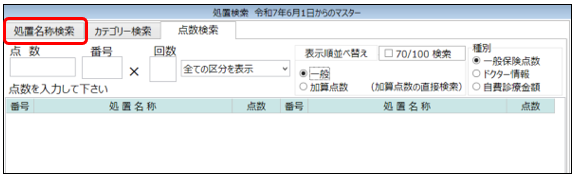
④検索画面が表示されたら、左上を漢字処置名にし、処置名称を入れてエンターを押します。
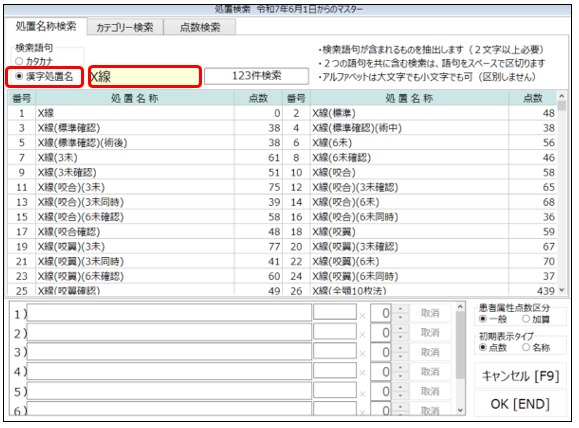
⑤算定したい処置を選択し、下記に表示されたのを確認し、OKで閉じます。
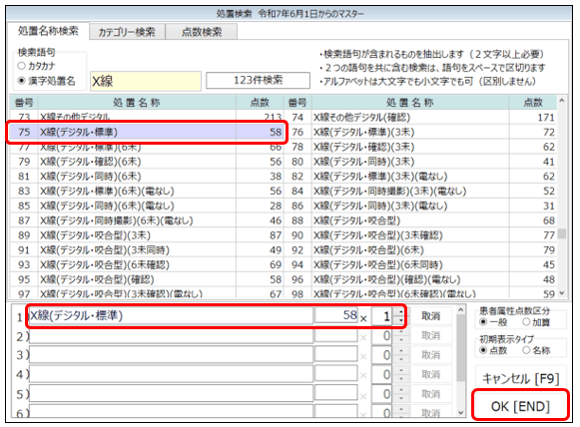
⑥設定によりコメント画面が立ち上がります。
入力してOK、もしくはスキップ/全て中断で閉じます。
⑦選択した処置が入力されます。
■既に入力済の点数の回数を変更したい場合
①編集したい処置をクリックしてカーソルを合わせます。
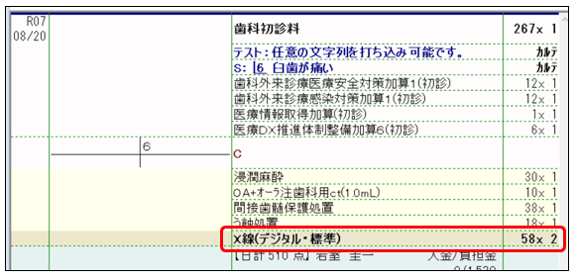
②点数の欄を右クリックします。
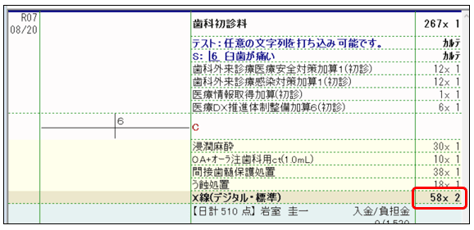
③回数変更欄が出るので、数値を編集して「決定」を押します。
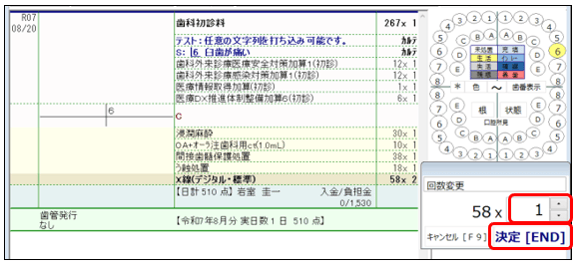
④選択した処置の回数が編集されます。
【 処置を削除したい場合 】
【注意事項】
・処置を削除し、「OK」で閉じた場合、復活する操作はございません。
・削除する項目を誤った場合は、画面下部の「戻る」を選択します。
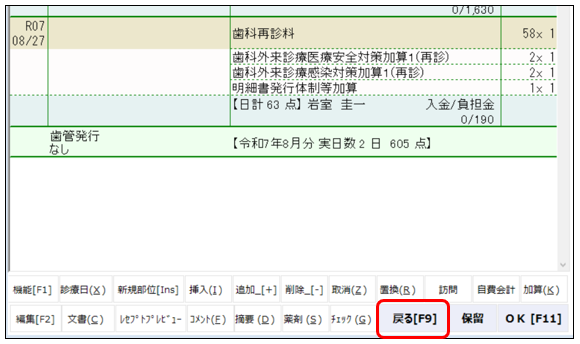
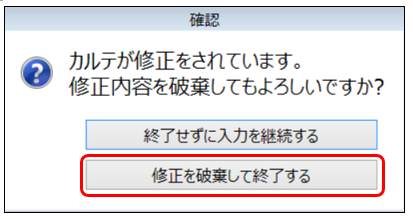
「修正を破棄して終了する」を選択すると、保存せず戻ることが可能です。
※途中の処置入力も含め、開く前の状態に戻りますのでご注意ください。
■1行だけ削除したい場合
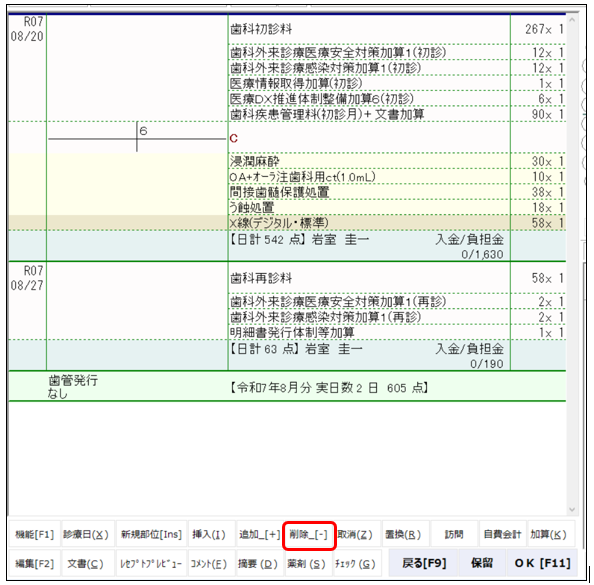
①消したい処置名をクリックします。
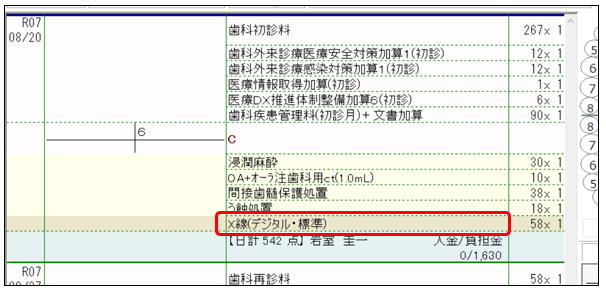
②画面下部の「削除」を押します。
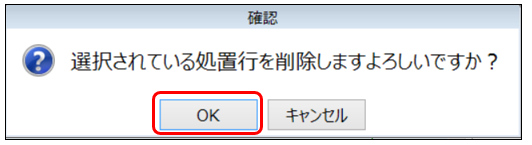
③メッセージをOKで閉じると、選択した1行のみが削除されます。
■1日分全て削除したい場合
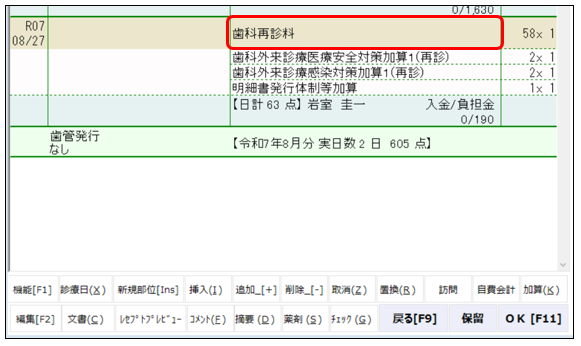
①消したい日の初再診の行をクリックします。
(その日に行った処置の行であれば、どれを選択しても問題ございません)
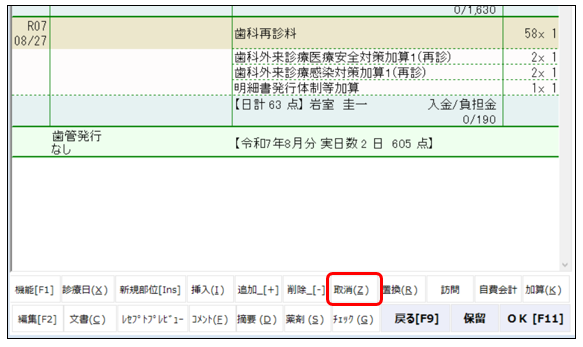
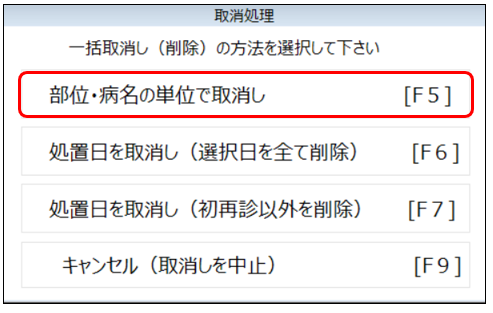
②画面下部の「取消」を押します。
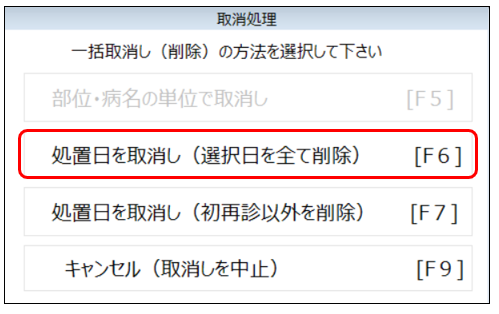
③「処置日を取消し(選択日を全て削除)」を選択します。
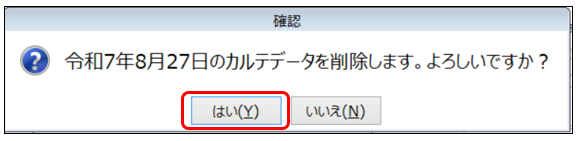
④該当日のデータを消すか聞いてくるので、「はい」を選択すると診療日ごと削除されます。
■特定の部位病名だけ削除したい場合
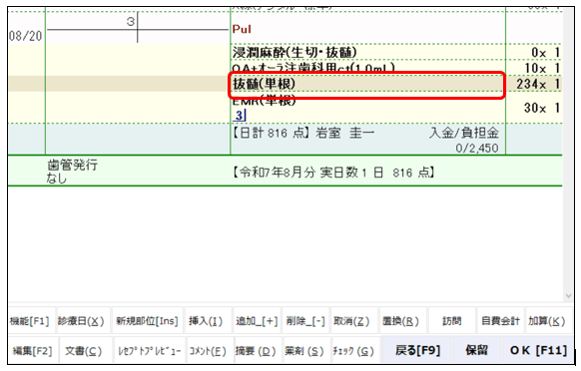
①消したい部位の処置の行をクリックします。
(部位病名内の処置行であれば、どれを選択しても問題ありません)
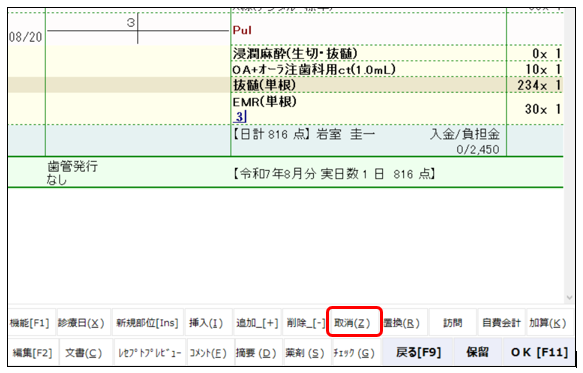
②画面下部の「取消」を押します。
③「部位病名単位で取消し」を選択します。
該当の部位病名のブロック(例ではPulのブロックにある病名・処置)だけが削除されます。
【 摘要を入れたい場合 】
ここではレセプト記載の任意の摘要を入れる基本の方法を記載します。
【重要】
摘要は一部の処置にて、厚労省よりコメントコードが定められているものがあります。
手書きの摘要で対応できないものがありますのでご注意ください。
※対象の摘要を確認する方法/POWER5Gでのコード付き摘要に関する仕様は
下記記事をご確認ください。
①摘要を入れたい箇所をクリックしてカーソルを合わせ、「摘要」を押します。
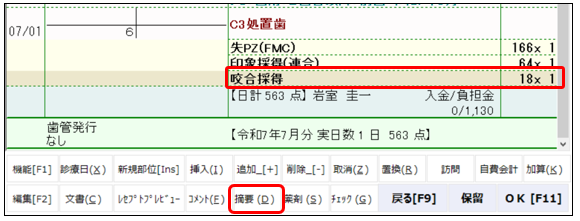
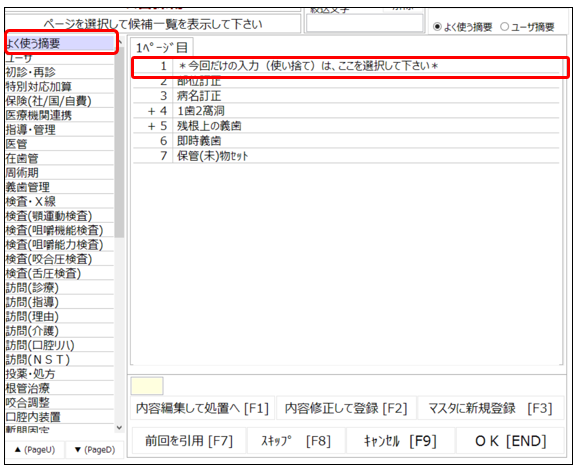
②カーソルを置いた処置に対しての摘要画面が立ち上がります。
既存の選択肢から選択するか、任意のものを入力できます。
任意の摘要を入れる場合は、カテゴリ「よく使う摘要」をクリックし、
「*今回だけの入力(使い捨て)は、ここを選択してください*」 を選択します。
③下部の枠に摘要に入れたい文言を打ち込み、OKを押します。
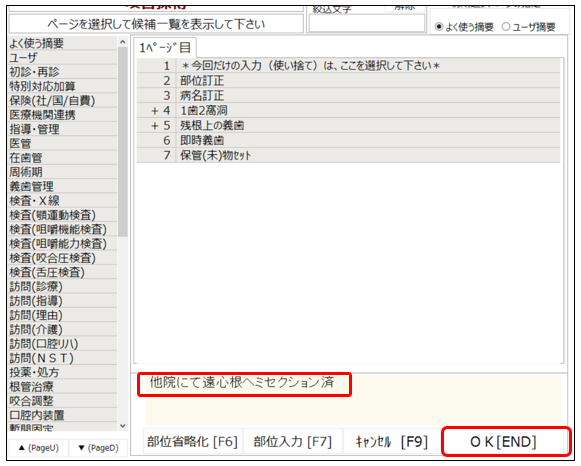
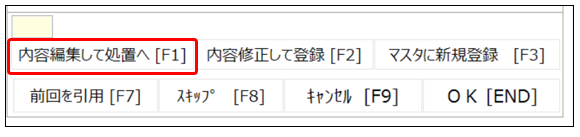
■入力枠が出ない場合
「内容を編集して処置へ」をクリックすると入力枠が表示されます。
■部位を入れたい場合
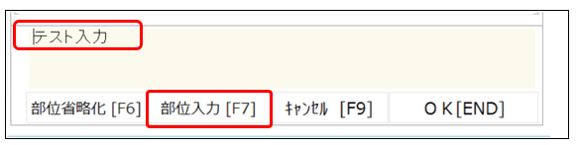
1.部位を入れたいところにカーソルを置き(例では「テ」の前にカーソル)、
「部位入力」を押します。
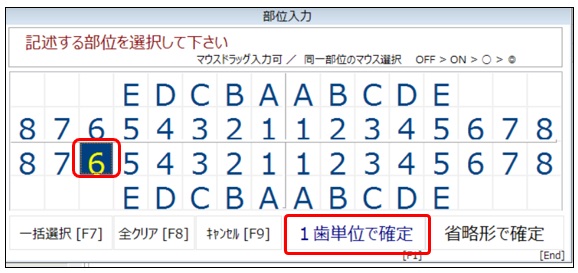
2.歯式を選択する画面で、摘要に入れたい部位を選択し、確定します。
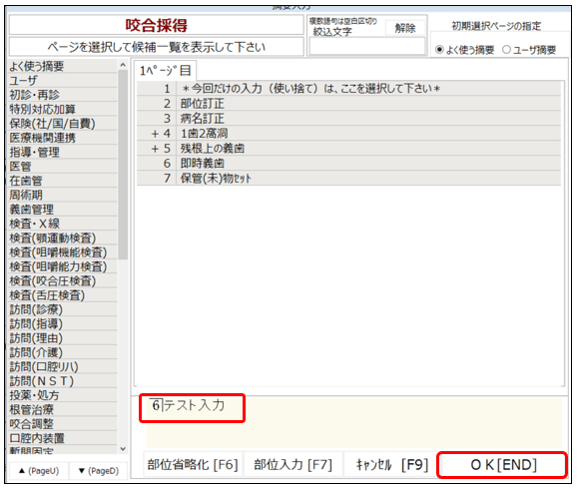
3.コメントに部位が追加されたら、OKで閉じると入力されます。
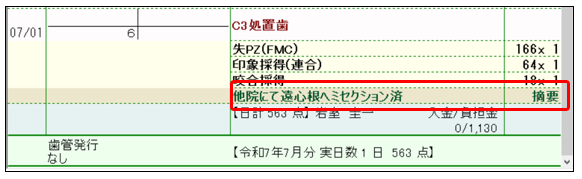
④摘要がカルテに表示されます。
【 カルテコメントを入れたい場合 】
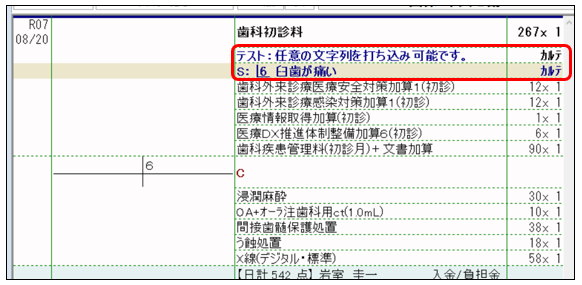
※コメントとは、任意のカルテ記載コメントです。
カルテ記載の為の入力であり、レセプトには印字されない事項です。
ここでは基本の入力方法を記載します。
①コメントを入れたい処置をクリックしてカーソルを合わせ、「コメント」を押します。
※処置入力中の流れでコメント画面が出ている場合は②へ進みます。
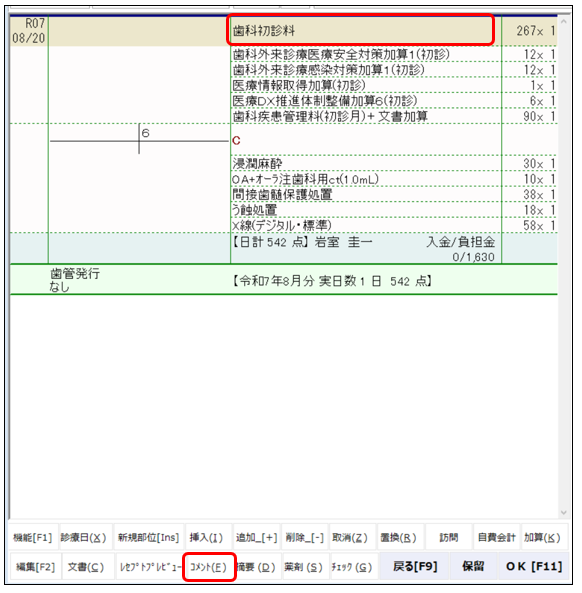
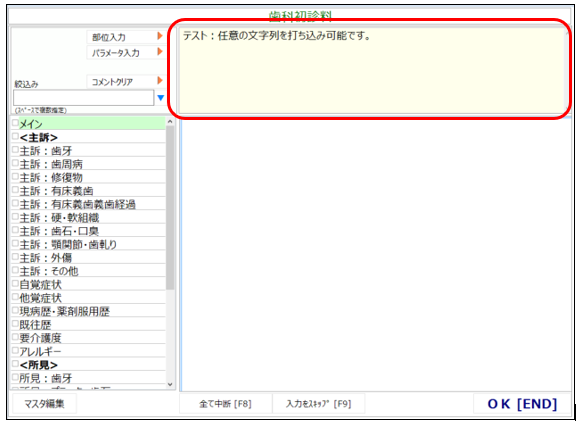
②カーソルを置いた処置に対してのコメントが立ち上がります。
任意のコメントを打ち込みます。
※上部の黄色の枠内は自由にコメントを打ち込み可能です。
■処置によりコメントの候補が最初からあるものがあります。
左側のカテゴリを選択すると、右側のコメントを選択して入力が可能です。
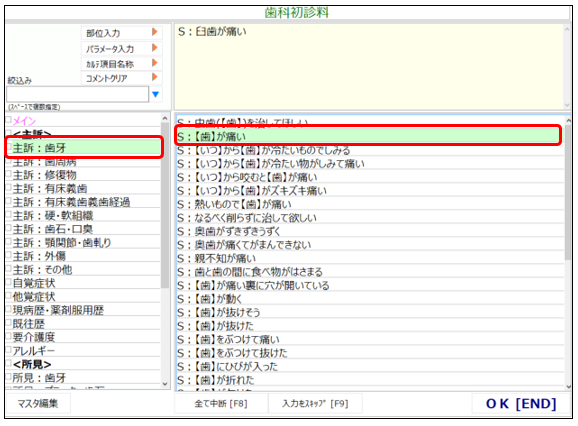
■部位を入れたい場合
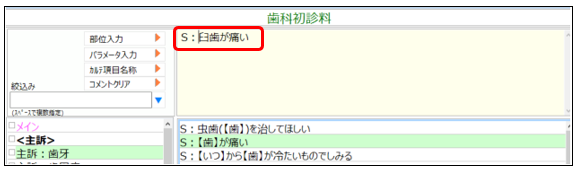
1.部位を入れたいところにカーソルを置きます(例では「:」の後ろにカーソル)
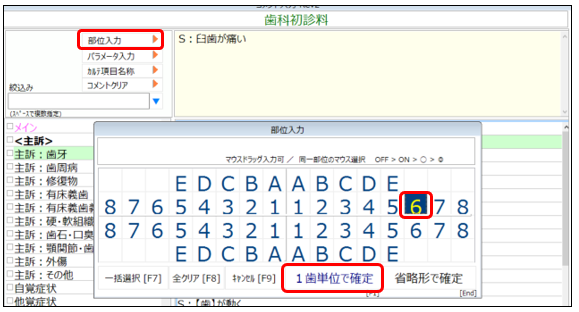
2.「部位入力」ボタンを押すと歯式を選択する画面が出てきます。
コメントに入れたい部位を選択し、確定します。
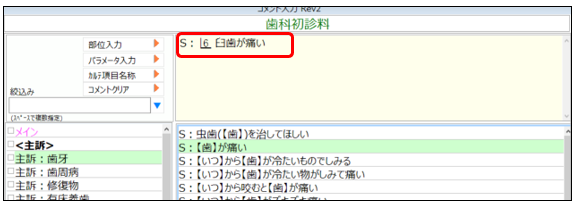
3.コメントに部位が追加されます。
カルテコメントの追加をしたい場合は下記ナレッジをご確認ください。
③入力が終了したら、右下「OK」を押します。
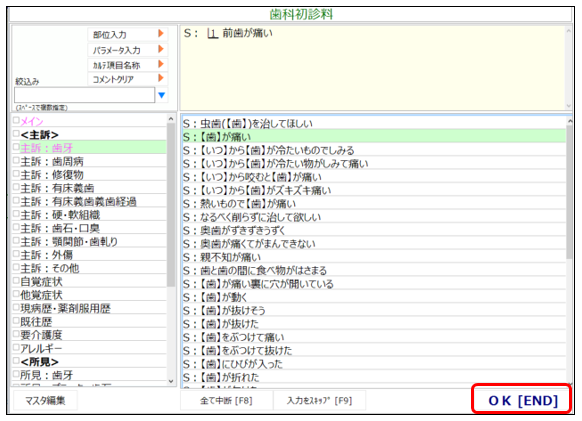
④コメントがカルテに表示されます。
【 レセプトに部位病名だけを記載したい場合 】
※その病名に対する処置がなく、部位病名だけをレセプトに記載したい場合
①新規部位をクリックします。

②載せたい部位と病名を選択し、「部位病名のみ」を選択します。
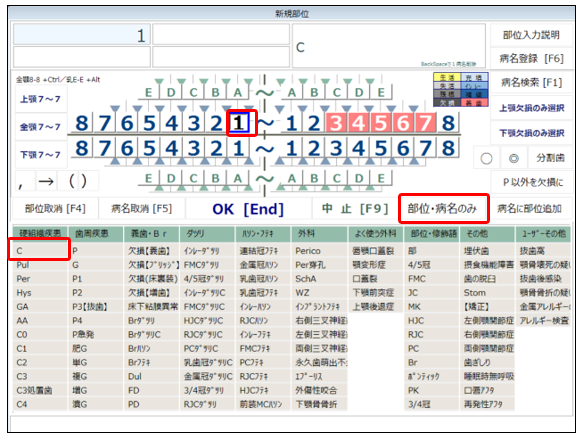
③カルテおよびレセプトに部位病名だけが記載されます。

【 過去のカルテを閲覧・編集したい場合 】
本日の処置入力をせず、カルテを閲覧・編集したい場合は、カルテ参照が便利です。
①該当の患者様をメインメニューに呼び出し、「カルテ参照」を開きます。
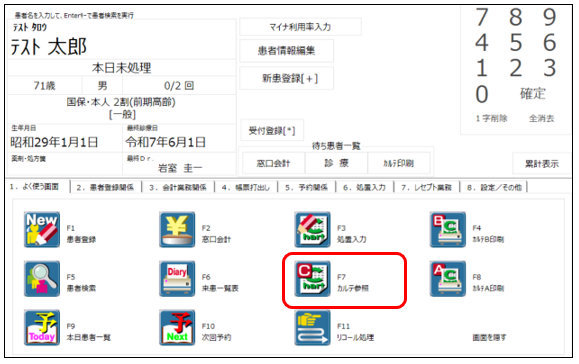
②処置の画面が開き、本日の初再診の誘導はされません。
過去の処置にカーソルを置くと、カーソル位置の処置やコメントの編集等が可能です。
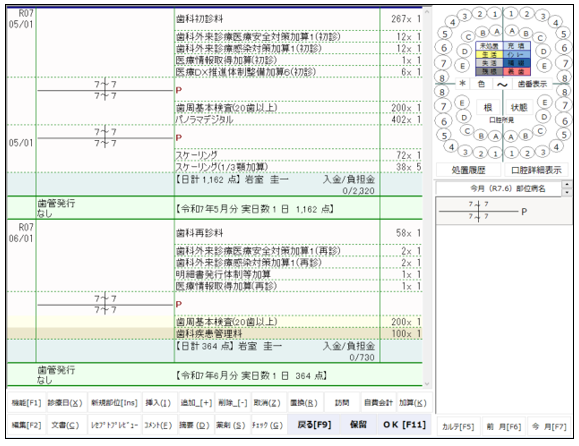
新患等で過去の処置履歴が全くない方はカルテ参照にて編集ができません。
【 過去の日付分を新たに入力したい場合 】
①該当の患者様をメインメニューに呼び出し、「カルテ参照」を開きます。
②左下「診療日」をクリックします。
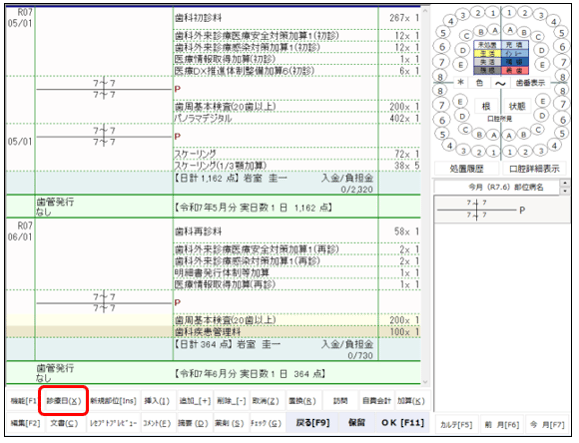
新患等で過去の処置履歴が全くない方はカルテ参照にて編集ができません。
③メッセージが出た場合はいずれかを選びます。
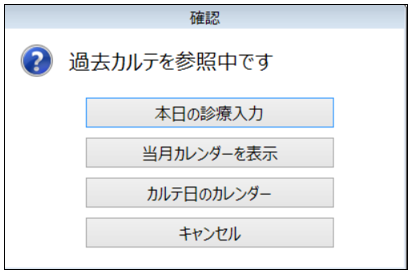
【例】カーソルが6月1日となっており、本日が8月26日の場合
■本日の処置入力
8月26日の処置入力を誘導(処置入力ボタンと同じ動作)
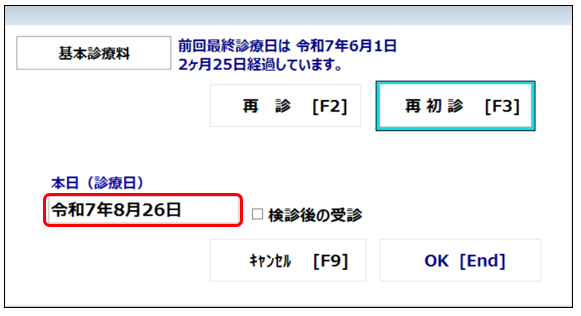
■当月カレンダーを表示
令和7年8月のカレンダーが立ち上がり、入れたい日付をカレンダーより選択します。
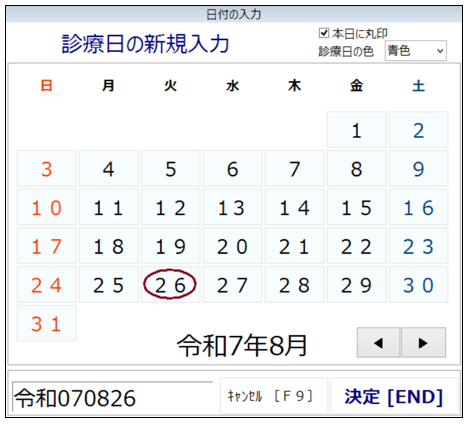
■カルテ日のカレンダー
令和7年6月のカレンダーが立ち上がり、入れたい日付をカレンダーより選択します。
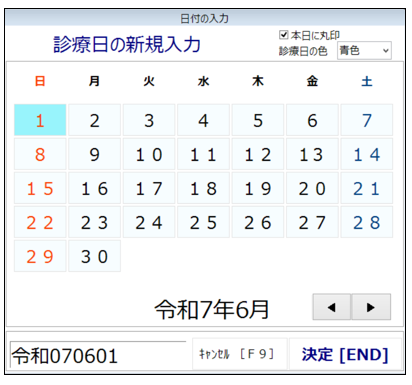
③選んだ日付で初再診が誘導し、通常通り処置入力が可能です。