![head_logo.svg]](https://contents.dentalsystems.jp/hubfs/head_logo.svg)
【 はじめに 】
ここでは、POWER5Gの起動/終了/基本操作についてご説明します。
※確認したい項目をクリックすると、該当の箇所へジャンプします。
■画面が固まった場合の対処法(該当ナレッジにジャンプします)
■ボタンを押して画面が切り替わらない際の対処法(該当ナレッジにジャンプします)
【 POWER5Gの起動方法 】
①PCの電源を入れます。
電源をつける順序
①オンライン資格確認PCやカードリーダー
②連携している他社システム(連携しているレントゲンや予約システムがある場合)
③プリンタやOCR
④POWER5G用PC
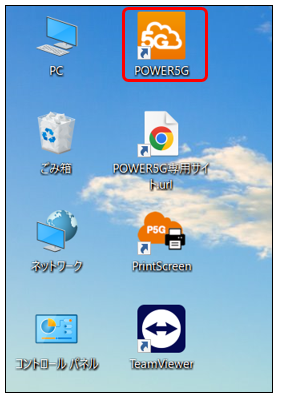
②POWER5GのアイコンをWクリックします。
③起動中の画面のまましばらく待ちます。

④お知らせが表示されます。重要な内容の場合もありますので、必ずご確認ください。
※記事はクリックするとご確認いただけます。
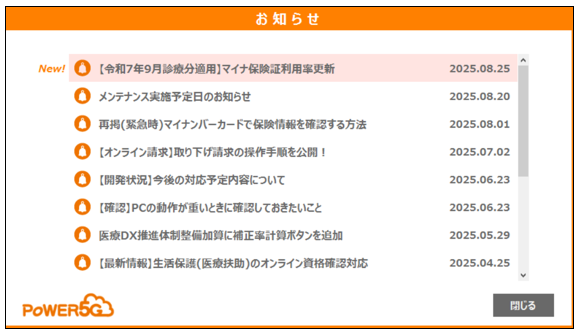
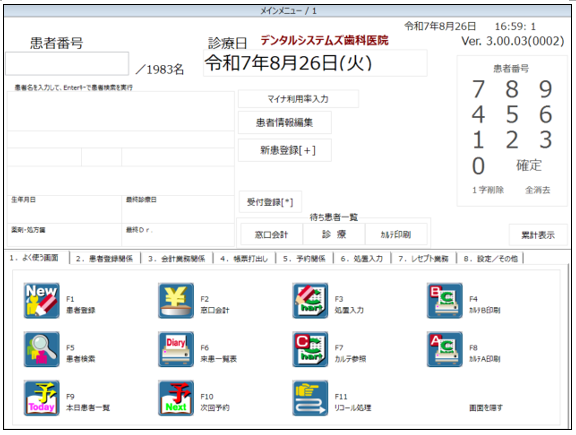
⑤お知らせを閉じると、メインメニュー画面が最初に表示され、起動操作は以上でございます。
【 POWER5Gの終了方法 】
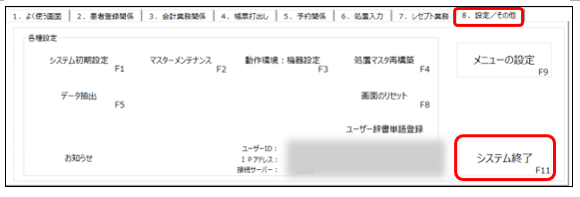
①メインメニューに戻り、「設定その他」タブの「システム終了」を押します。
②「プログラムを終了する」を選択します。
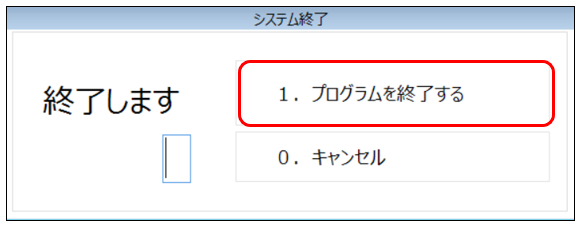
③しばらくすると、POWER5Gの画面のみが閉じます。
本日の業務を終了する場合は、PCのシャットダウンをお願いします。
シャットダウンを行う順序
①POWER5G用PC
②プリンタやOCR
③連携している他社システム(連携しているレントゲンや予約システムがある場合)
④オンライン資格確認PCやカードリーダー
【 POWER5Gの終了方法 】
①メインメニューに戻り、「設定その他」タブの「システム終了」を押します。
②「プログラムを終了する」を選択します。
③しばらくすると、POWER5Gの画面のみが閉じます。
本日の業務を終了する場合は、PCのシャットダウンをお願いします。
シャットダウンを行う順序
①POWER5G用PC
②プリンタやOCR
③連携している他社システム(連携しているレントゲンや予約システムがある場合)
④オンライン資格確認PCやカードリーダー
【 ユーザーサイト(よくある質問等)を見る方法 】
オンライン資格確認システムと同居しているPCでは直接確認することができません。
別のPOWER5GのPCよりご確認ください。
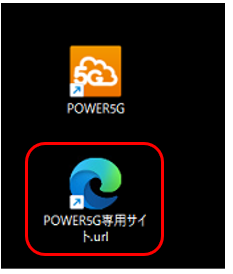
①デスクトップ画面より、「POWER5G専用サイト」をクリックします。
※アイコンの形が異なる場合がございます。
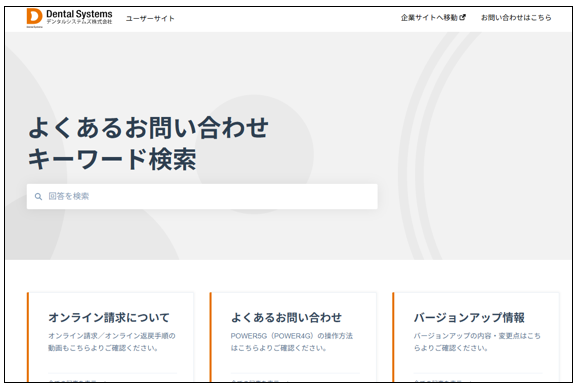
②「新ユーザーサイトはこちら」を選択します。
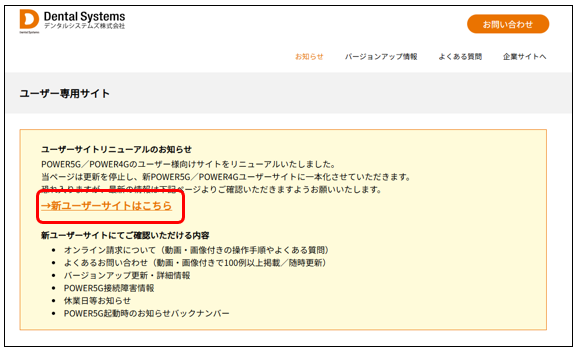
③しばらくすると、現在のユーザーサイトが表示されます。
よくある質問・バージョンアップ情報等の記事をご活用ください。
【 サポート時の遠隔操作を行う方法 】
弊社コールセンター等でリモート接続しながらのサポートをご希望の場合の操作を記載します。
遠隔操作には「TeamViewer」を使用しております。
こちらは外部ソフトの為、TeamViewerの不調/設定に関しては、
サポート外となりますので、予めご了承ください。
■MacのPCをご利用の医院様
予めTeamViewerに対して「画面録画」「アクセシビリティ」「フルディスクアクセス」を許可いただきますようお願いいたします。
※許可の操作は、Mac側の仕様により、弊社側では設定できない為、
医院様にてご設定をお願いいたします。
※許可がない場合、弊社にて画面を確認することができません。
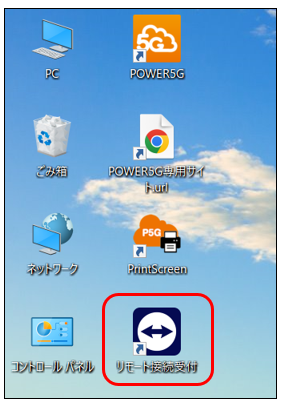
①「リモート接続受付」(もしくはTeamViewer)をWクリックします。
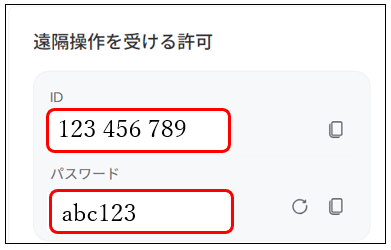
②しばらくするとIDとパスワードが表示されます。
TeamViewerの画面は閉じずに、サポート担当者にID、パスワードの番号をお伝えください。