![head_logo.svg]](https://contents.dentalsystems.jp/hubfs/head_logo.svg)
【 はじめに 】
ここではP病名に関する処置入力の基本操作についてご説明します。
※確認したい項目をクリックすると、該当の箇所へジャンプします。
【 基本の操作 】
P(もしくはG)病名については、基本的に下記流れで行います。
①新規部位より全顎でP病名をつけ、1回目の検査を入力します。
②スケーリング等の1回目の検査以降の処置は、画面右の今月部位病名から継続入力を使用して入力します。
P部位を修正したい場合は該当のナレッジをご参照ください。
■P(もしくはG)の画面構成
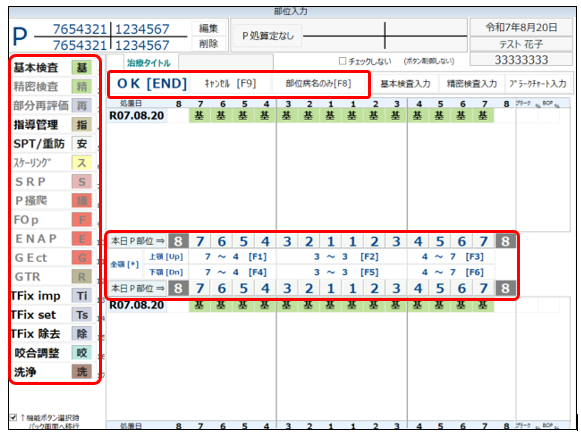
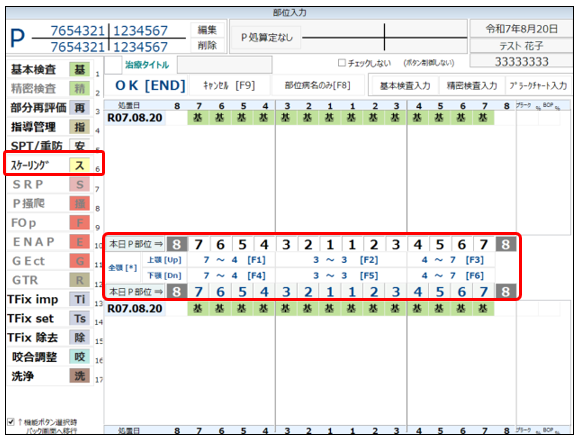
①画面中段の歯番ボタンでどの歯に対して処置を行ったか選択します。
②左側のボタンから行いたい処置を選択すると、パックの選択画面に切り替わります。
※左のボタンがグレーで押せない場合や、候補が無い場合は、左上のOKを押します。
※部位のみを記載したい場合は、右上の「部位病名のみ」を選択します。
※画面を戻りたい場合は「キャンセル」を押します。
■Pに関する治療履歴の主な内容は画面中央に記載されます。
どの歯番に・いつ・どの処置を行ったかが視覚的に確認可能です。
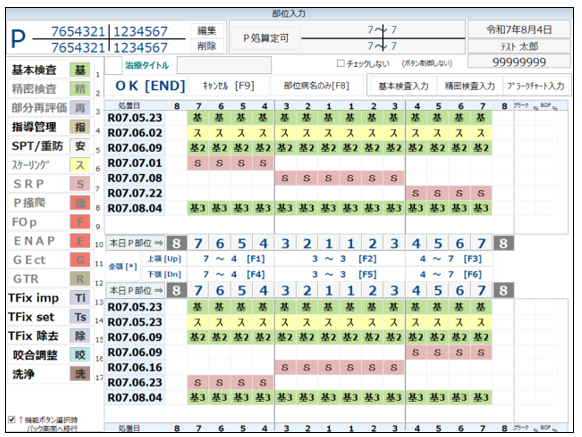
スケーリングやSRPのボタンが押せない、エラーが出るなどの場合、Pに関する処置の履歴をご確認ください。
【よくある入力ミスの例】
・SRPやスケーリング前に検査を入力していなかった・検査の部位を誤っていた。
・スケーリング指定部位をが誤っていた・既に行った部位を選択していた。
・スケーリングを全顎完了する前に検査やSRPを入れようとしていた。
・SPTの前に3回以上検査を行っていなかった 等
【 歯周基本検査の入力 】
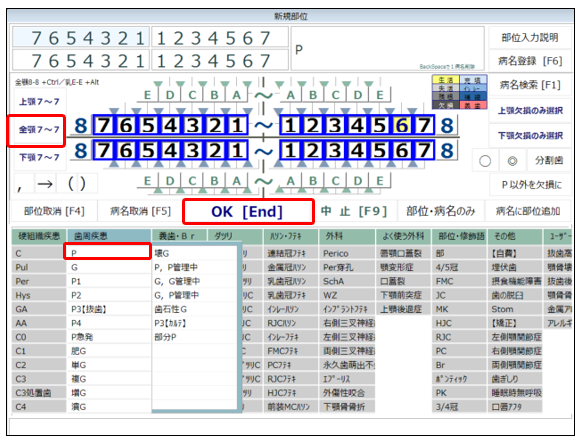
①1回目の検査の場合は、新規部位を押します。
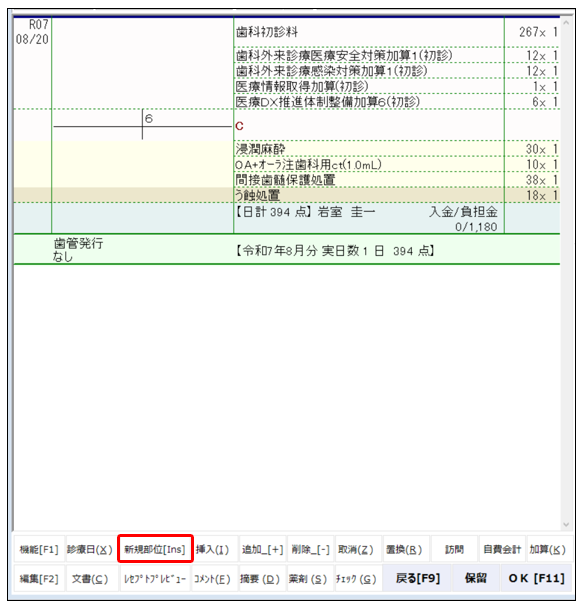

②Pで管理する全顎の部位を指定し、病名をつけ、「OK」で進みます。
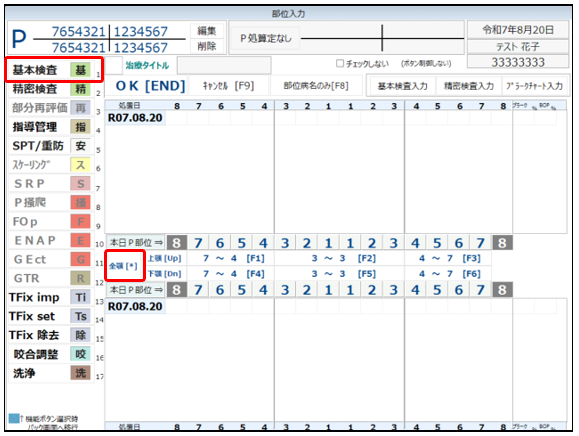
③「全顎」を指定し、「基本検査」をクリックします。
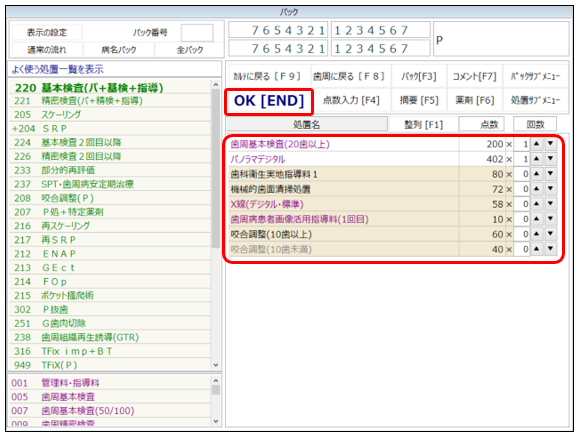
④基本検査のパックが表示されます。
付随する内容で算定したい項目があれば右側から選択し、OKを押します。
⑤処置に関するコメントが表示されます。
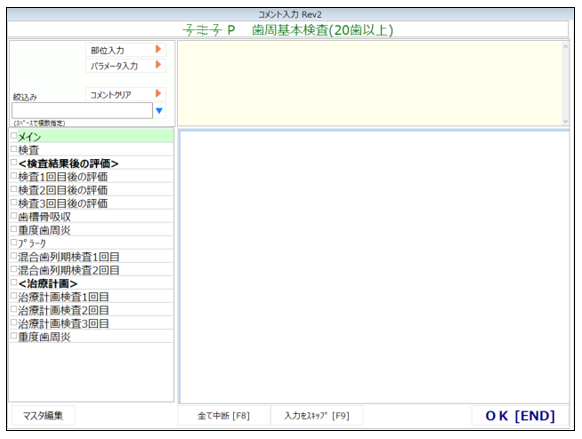
■入力する場合→コメントを入力後「OK」します。
■表示中のコメントを省き、次のコメント入力へ移る場合→「入力をスキップ」
■今回の処置に関するコメント入力を全て省略する場合→「全て中断」
⑥内容がカルテに記載されます。
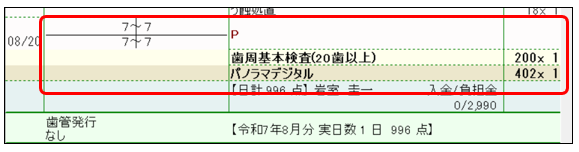
【 歯周精密検査の入力 】
①1回目の検査の場合は、新規部位を押します。
②Pで管理する全顎の部位を指定し、病名をつけ、「OK」で進みます。
③「全顎」を指定し、「精密検査」をクリックします。

④基本検査のパックが表示されます。
付随する内容で算定したい項目があれば右側から選択し、OKを押します。
⑤処置に関するコメントが表示されます。
■入力する場合→コメントを入力後「OK」します。
■表示中のコメントを省き、次のコメント入力へ移る場合→「入力をスキップ」
■今回の処置に関するコメント入力を全て省略する場合→「全て中断」
⑥内容がカルテに記載されます。
【 スケーリングの入力 】
①今月部位病名のP病名をクリックします。
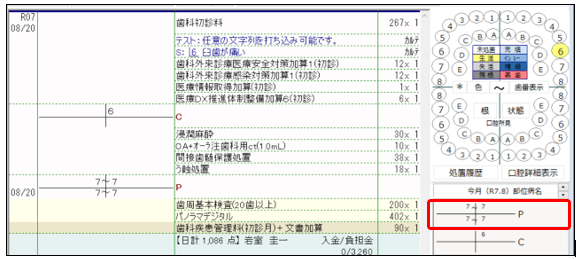
②スケーリングを行う部位を画面中央で指定し、左側のスケーリングのボタンを押します。
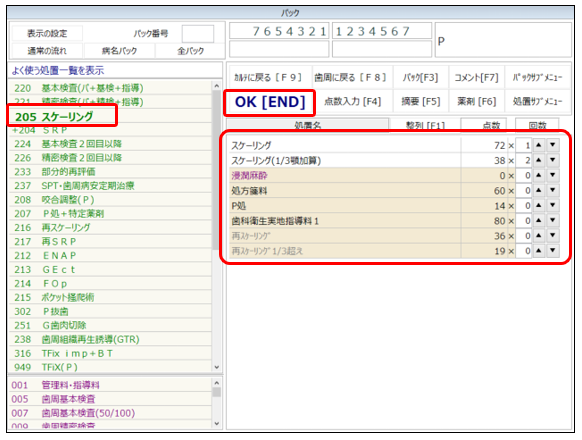
③スケーリングのパックが開きます。
算定したい項目を確認し、OKを押します。
④処置に関するコメントが表示されます。
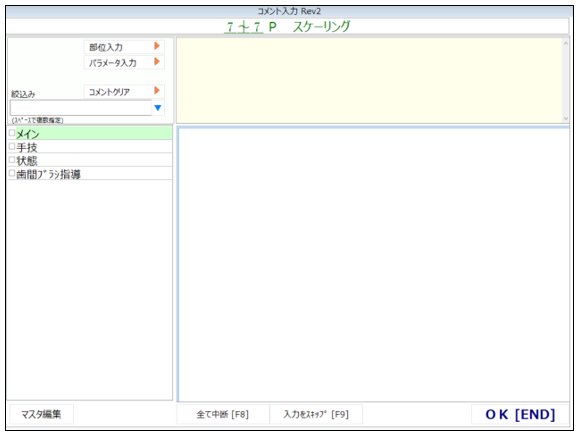
■入力する場合→コメントを入力後「OK」します。
■表示中のコメントを省き、次のコメント入力へ移る場合→「入力をスキップ」
■今回の処置に関するコメント入力を全て省略する場合→「全て中断」
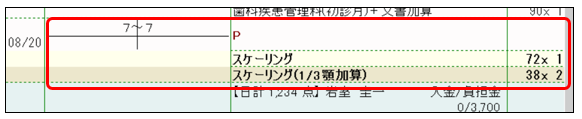
⑤内容がカルテに記載されます。
【 SRPの入力 】
①今月部位病名のP病名をクリックします。
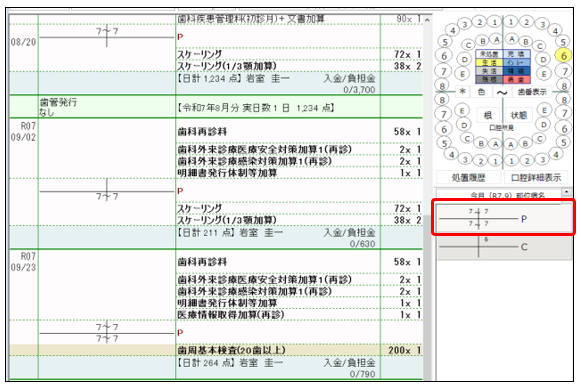
②SRPを行う部位を画面中央で指定し、左側の「SRP」のボタンを押します。
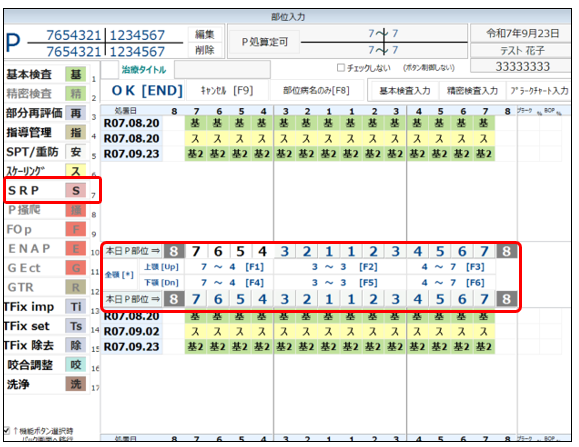
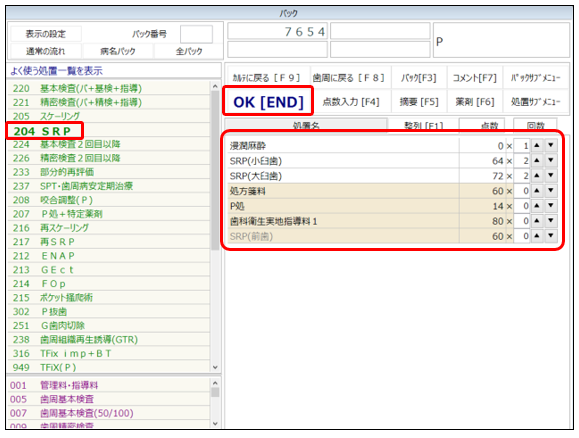
③SRPのパックが開きます。
算定したい項目を確認し、OKを押します。
④処置に関するコメントが表示されます。
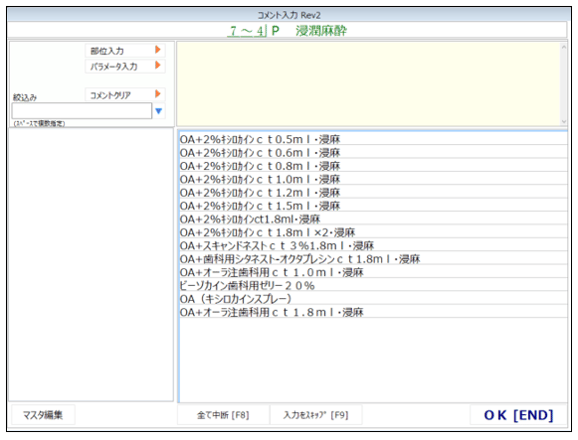
■入力する場合→コメントを入力後「OK」します。
■表示中のコメントを省き、次のコメント入力へ移る場合→「入力をスキップ」
■今回の処置に関するコメント入力を全て省略する場合→「全て中断」
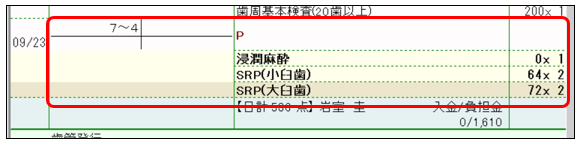
⑤内容がカルテに記載されます。
【 SPT(歯周病安定期治療)の入力 】
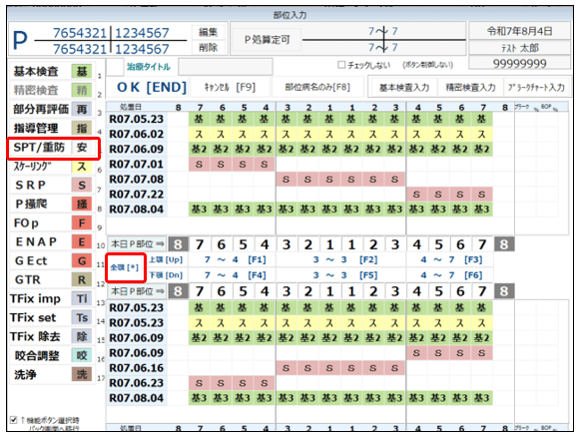
①今月部位病名のP病名をクリックします。
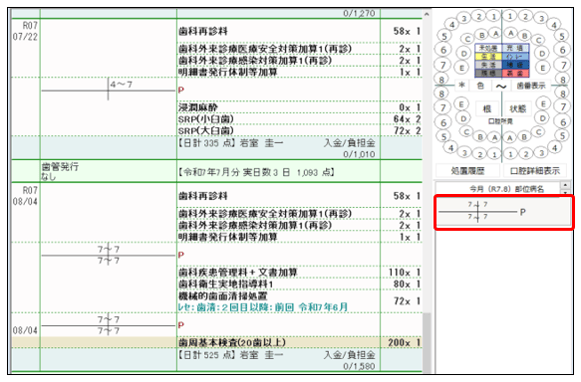
②全額を選択し、左側の「SPT/重防」のボタンを押します。
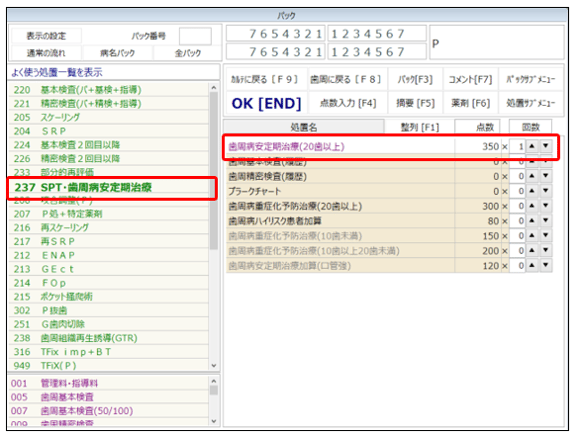
③SPTのパックが開きます。
算定したい項目を確認し、OKを押します。
④処置に関するコメントが表示されます。

■入力する場合→コメントを入力後「OK」します。
■表示中のコメントを省き、次のコメント入力へ移る場合→「入力をスキップ」
■今回の処置に関するコメント入力を全て省略する場合→「全て中断」
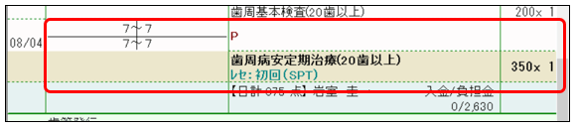
⑤内容がカルテに記載されます。
【 P重防(歯周病重症化予防治療)の入力 】
①今月部位病名のP病名をクリックします。
②全額を選択し、左側の「SPT/重防」のボタンを押します。
③SPTのパックが開きます。
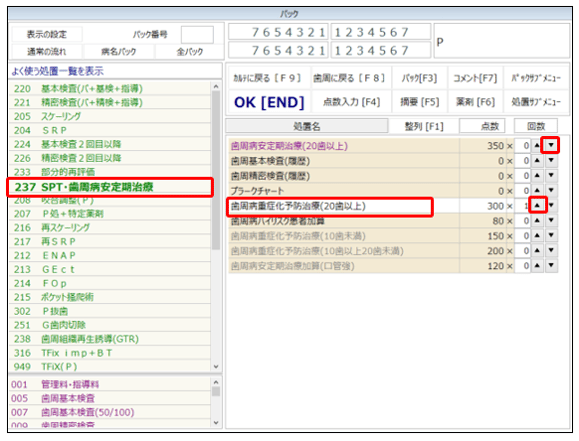
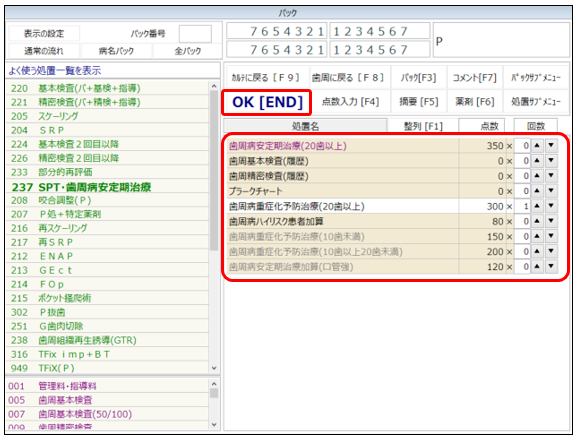
SPTの点数が優先的に表示されるため、歯周病安定期治療の点数を0回にし、
歯周病重症化予防治療(P重防)を1回に変更します。
④算定したい項目を確認し、OKを押します。
⑤処置に関するコメントがある場合は表示されます。
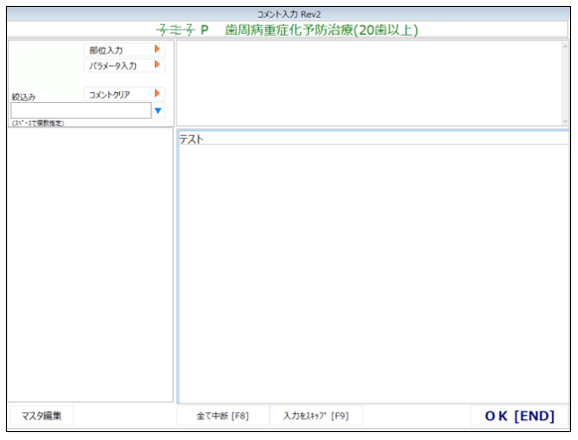
■入力する場合→コメントを入力後「OK」します。
■表示中のコメントを省き、次のコメント入力へ移る場合→「入力をスキップ」
■今回の処置に関するコメント入力を全て省略する場合→「全て中断」
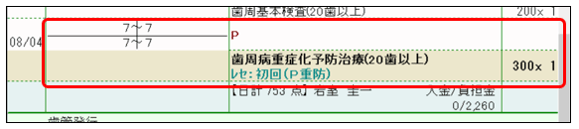
⑥内容がカルテに記載されます。