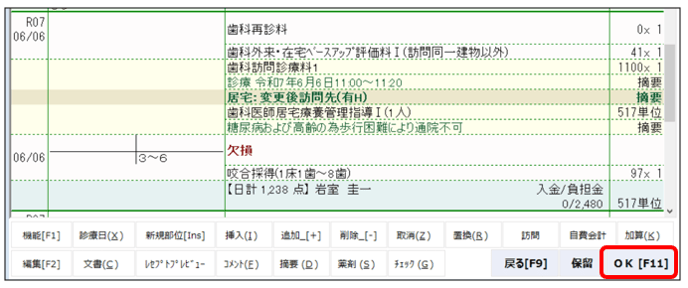
【 操作方法 】
【 変更になった分の処置入力をまだ行っていない場合 】
①該当の方を呼び出し、患者登録画面を開きます。
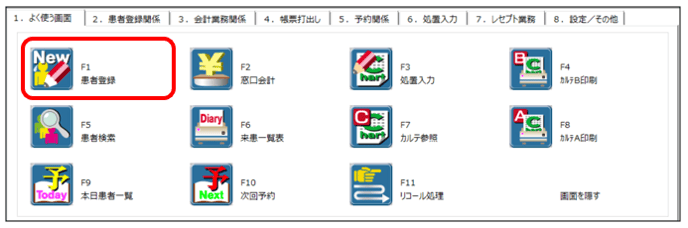
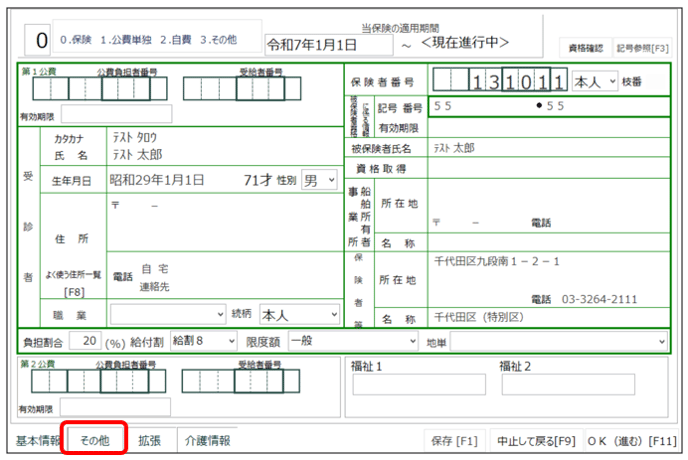
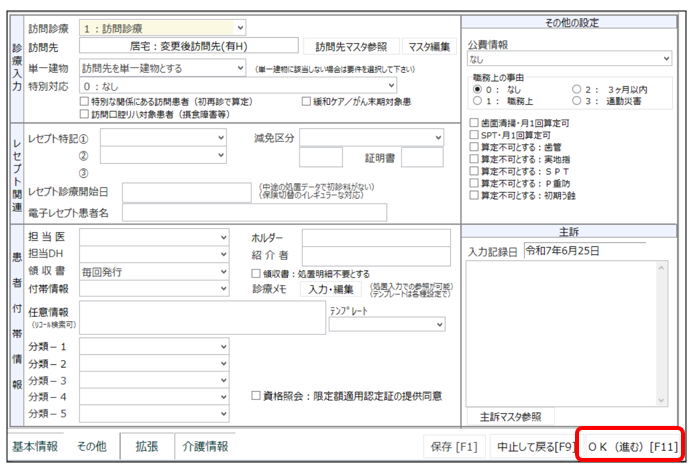
②左下「その他」をクリックします。
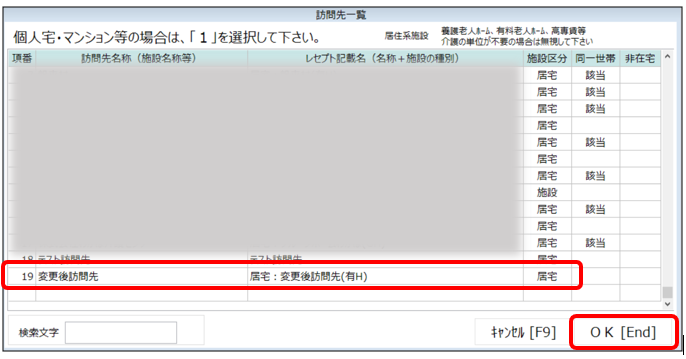
③「訪問先マスタ参照」をクリックします。
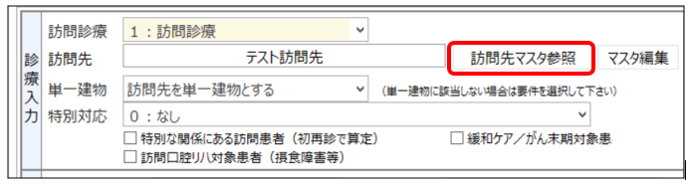
④変更したい訪問先を選択し、OKをクリックします。
⑤患者登録を右下「OK」で閉じ、通常通り処置入力を行っていただきます。
【 既に処置入力を入れている過去分の訪問先を修正したい場合 】
訪問先の摘要は、医院様で任意の項目を作成したり、使い捨ての摘要で記載すると、
正しいコードが入らず、返戻の対象となります。
下記の方法を参照いただくか、処置日を削除して入れ直しのいずれかでご対応をお願いいたします。
①該当の方を呼び出し、患者登録画面を開きます。
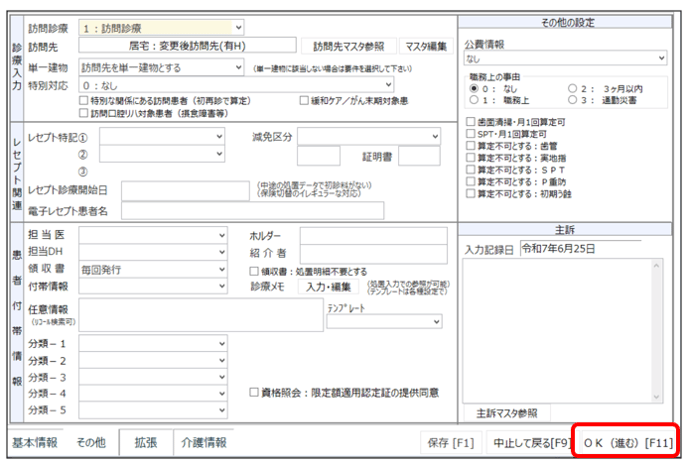
②左下「その他」をクリックします。
③「訪問先マスタ参照」をクリックします。
④変更したい訪問先を選択し、OKをクリックします。
⑤患者登録を右下「OK」で閉じます。
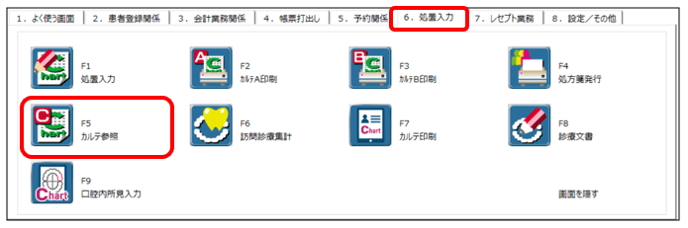
⑥メインメニューに戻り、処置入力タブ「カルテ参照」を開きます。
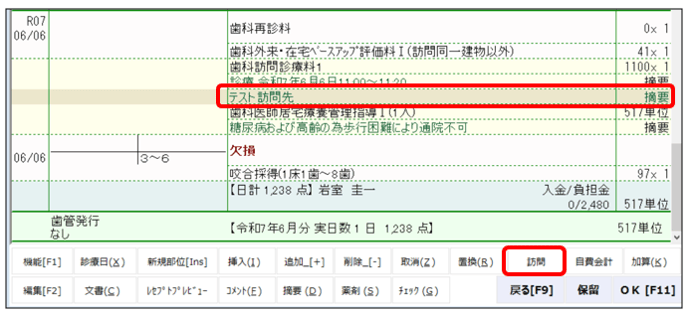
⑦間違った訪問先をクリックしてカーソルを合わせ、訪問ボタンを押します。
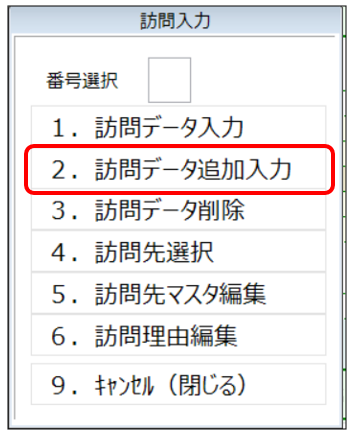
⑧「訪問データ追加入力」をクリックします。
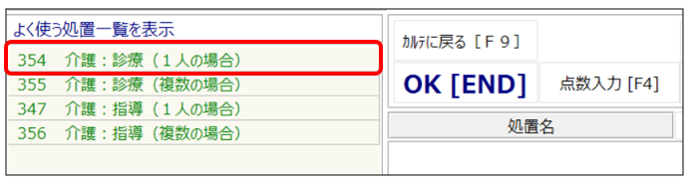
⑨普段訪問を入力している際に使用しているパックをクリックします。
※例では介護:診療(複数の場合)を選択しています。
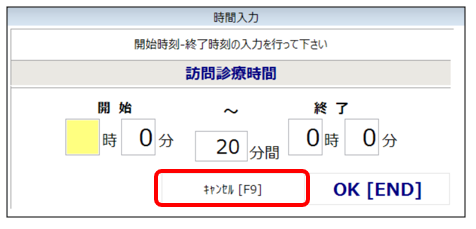
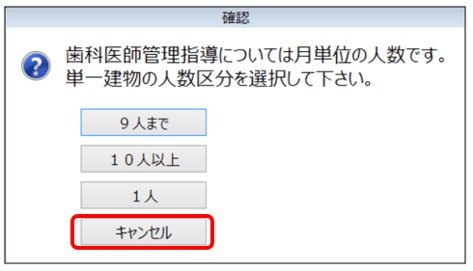
⑩訪問時間や区分等が誘導されたら、「キャンセル」で全て閉じます。
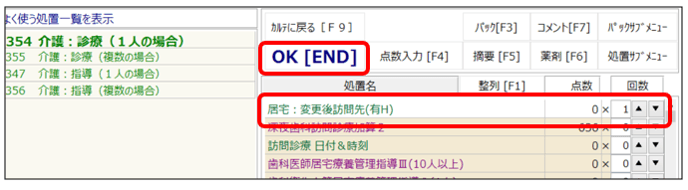
⑪変更先の摘要が×1で出ているのを確認し、OKで閉じます。
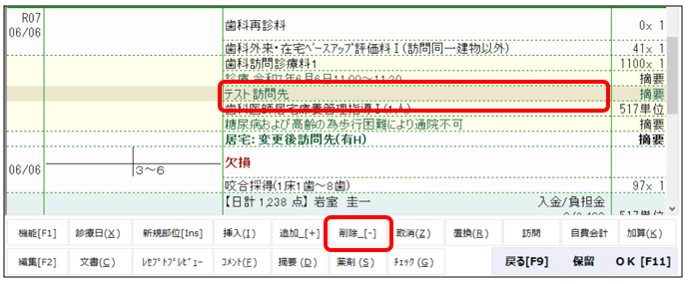
⑫間違っている訪問先の行をクリックで選択し、「削除」ボタンで削除します。
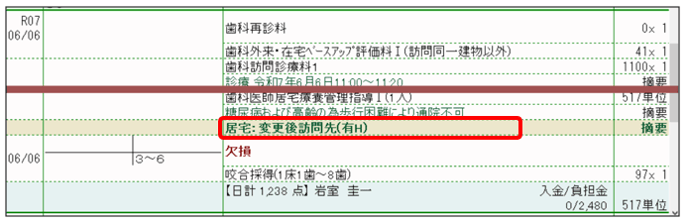
⑬正しい訪問先をクリックし、ドラッグして行を整えます。
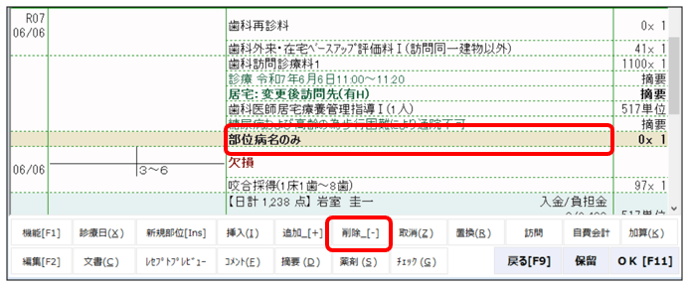
⑭「部位病名のみ」の行を削除します。
⑮記載が正しくなりましたら、画面をOKで閉じ、操作終了です。